Windows XP Windows 7 Windows 2003 Windows Vista Windows 綜合教學 Linux 系統教學
Windows 10 Windows 8 Windows 2008 Windows NT Windows Server 電腦軟體教學

Win10 筆電螢幕亮度調整方法:鍵盤快速鍵、設定、控制台、行動中心多種管道

編輯:Win10 系統應用技巧

Win10 提供多種調整螢幕亮度的方式,適應不同使用習慣。

方法一:鍵盤快速鍵(最快)

大多數筆電支援 Fn+F7/F8(或亮度圖示鍵)直接調整。

方法二:設定介面

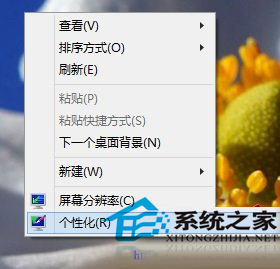
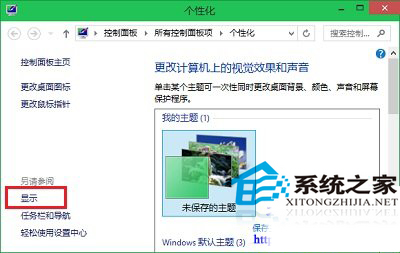
  1. 桌面空白處右鍵 →「個人化」→ 左下角「顯示設定」。
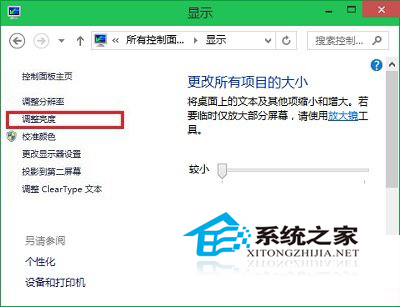
  2. 左側選「亮度與色彩」→ 拖曳「調整亮度等級」滑桿。

方法三:行動中心

Win+A 開啟行動中心 → 點擊亮度磚(或展開滑桿)調整。

方法四:控制台 電源選項

  1. 控制台 →「硬體與音效」→「電源選項」。
  2. 底部「螢幕亮度」滑桿調整。
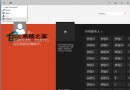
個人化-顯示設定
顯示-亮度與色彩
電源選項-螢幕亮度

若亮度鍵無反應,請更新顯示卡驅動或檢查廠商熱鍵驅動程式。

Copyright © Windows教程網 All Rights Reserved