Windows XP Windows 7 Windows 2003 Windows Vista Windows 綜合教學 Linux 系統教學
Windows 10 Windows 8 Windows 2008 Windows NT Windows Server 電腦軟體教學

Win10 沒插 USB 卻顯示「安全移除硬體」圖示?兩大解法修復虛擬光碟/驅動誤判

編輯:Win10 系統應用技巧

Win10 正式版推出數月,仍有使用者遇到明明沒插隨身碟,工作列通知區域卻持續顯示「安全移除硬體並彈出媒體」圖示,甚至彈出提示。這通常是虛擬光碟機殘留或AHCI/SATA 驅動誤判導致。提供兩套解法,按情況擇一嘗試。
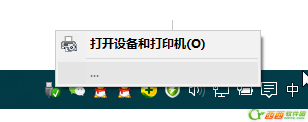
誤判圖示截圖

解法一:虛擬光碟機殘留導致(最常見)

  1. 開啟「裝置和印表機」(控制面板 → 裝置和印表機)
  2. 找到虛擬光碟機裝置(如 DAEMON Tools、Virtual CloneDrive 建立的裝置)
  3. 右鍵 → 「移除裝置」
  4. 重新開機
  5. 若仍需虛擬光碟功能,重新安裝虛擬光碟軟體

原理:虛擬光碟機卸載不乾淨,系統誤以為有可移除媒體持續掛載。

解法二:註冊表修正 NVATA/NVATABUS 驅動誤判(進階)

適用於解法一無效、且使用 NVIDIA 晶片組主機板的情況。

  1. Win+R → regedit 開啟登錄編輯器
  2. 定位至:HKEY_LOCAL_MACHINE\SYSTEM\CurrentControlSet\Services\nvata
  3. 右鍵空白處 → 新增 → DWORD (32 位元)值 → 命名 DISABLEREMOVABLE
  4. 雙擊修改數值資料為 1 → 確定

註冊表路徑示意

若找不到 nvata:改定位至 HKEY_LOCAL_MACHINE\SYSTEM\CurrentControlSet\Services\nvatabus 執行相同新建/修改動作。

原理說明

DISABLEREMOVABLE = 1 告訴 NVIDIA SATA 控制器驅動:不要將固定硬碟視為可移除裝置,從根源杜絕誤判。

驗證方式

重開機後,工作列不再出現「安全移除硬體」圖示,裝置管理員中硬碟屬性「原則」頁籤也不會出現「快速移除」選項(因為它根本不是可移除裝置)。

提醒:修改登錄表前建議匯出備份對應機碼,操作失誤可雙擊 .reg 檔還原。

Copyright © Windows教程網 All Rights Reserved