驅動程式更新後導致裝置故障(如顯卡花螢幕、網卡斷網、聲卡無聲音)是常見情況。Win10 裝置管理員內建「回復驅動程式」功能,可一鍵將驅動還原至上一個版本,快速排除相容性問題。
操作步驟
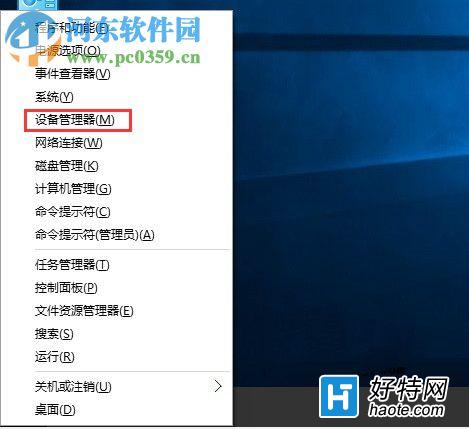
- 按 Win+X → 選擇「裝置管理員」。
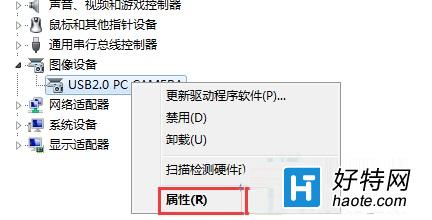
- 展開對應裝置類別(如「顯示介面卡」、「網路介面卡」),找到剛更新驅動的裝置。
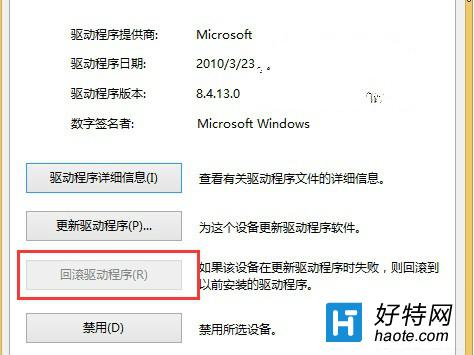
- 右鍵該裝置 → 選擇「內容」→ 切換至「驅動程式」頁籤。
- 點選「回復驅動程式」按鈕(若呈灰色不可點,表示系統無備份舊版驅動)。
- 在確認視窗選擇「是」,系統將還原驅動並提示重新開機。
- 重開機後,裝置應恢復正常運作。
後續建議
驅動回滾屬暫時性解決,若仍需更新驅動以獲得效能優化或新功能,建議:
- 前往裝置製造商官網(NVIDIA、AMD、Intel、Realtek 等)下載 對應 Win10 版本的官方驅動 手動安裝,避免 Windows Update 推送的通用版相容性不佳。
- 若為顯卡驅動,可使用 DDU (Display Driver Uninstaller) 在安全模式下徹底移除舊驅動後再安裝新版,確保乾淨環境。