Windows 10 預設會對來自網路、壓縮檔解壓出來的執行檔(.exe、.bat 等)彈出「開啟檔案 - 安全性警告」對話框,雖保護安全但頻繁出現相當干擾。修改登錄、群組原則有時仍無效。本文提供四種層層遞進的關閉方案,可依需求選擇。
方法一:關閉使用者帳戶控制 (UAC) - 最直接有效
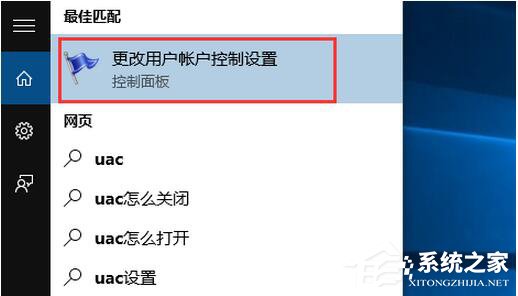
- 工作列搜尋框輸入
UAC,點選「變更使用者帳戶控制設定」。
- 將滑桿拉至最底端「永不通知」,或次底端「不讓桌面變暗」均可關閉警告。
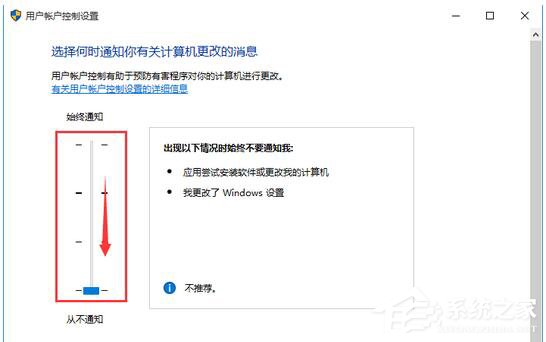
- 點擊「確定」儲存,重新開機生效。
方法二:關閉 Windows 防火牆 - 徹底但降低安全性
- 右鍵「開始」按鈕 → 「控制台」 → 「系統及安全性」 → 「Windows Defender 防火牆」 → 「開啟或關閉 Windows Defender 防火牆」。
- 將「私人網路」與「公用網路」防火牆均設為「關閉」,確定儲存。
注意:不建議長期關閉防火牆,除非有協力廠商安全軟體防護。
方法三:停用資訊安全中心服務 - 僅關閉警告提示
- 按 Win + R 輸入
services.msc 開啟服務管理員。
- 找到 Security Center 服務,雙擊開啟屬性。
- 點擊「停止」,將「啟動類型」改為「停用」,確定。
此法可保留防火牆防護,僅停止安全性警告通知機制。
方法四:群組原則允許特定副檔名略過警告 - 精準控制
- 按 Win + R 輸入
gpedit.msc 開啟群組原則編輯器。
- 依序展開:使用者設定 → 系統管理範本 → Windows 元件 → 附件管理員。
- 雙擊右側「中等風險檔案類型的包含清單」,選「已啟用」。
- 在下方輸入框填入欲排除警告的副檔名,以分號分隔,例如:
.bat;.exe;.reg;.ps1。
- 確定套用,重新開機或執行
gpupdate /force 生效。
建議優先使用方法一或四,兼顧便利性與安全性。方法二、三會降低系統防護能力,請謹慎評估後使用。