升級 Windows 10 後發現桌面圖標、視窗、網頁顯示異常放大?這典型的顯卡驅動相容性問題。本文實測使用「驅動人生 6」自動檢測修復,10 分鐘輕鬆搞定所有驅動問題。
問題徵兆
- 桌面圖標明顯放大、模糊。
- 瀏覽器網頁、軟體介面整體縮放異常。
- 解析度設定正常但顯示效果錯誤。
解決實測流程
- 開啟「驅動人生 6」→ 點擊「一鍵檢測」。
- 檢測發現 9 個驅動需修復,含顯卡驅動。
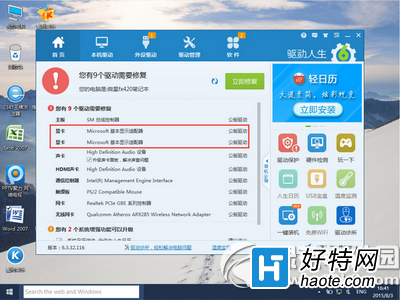
- 點擊「立即修復」→ 靜默下載安裝。修復至顯卡驅動時,螢幕自動恢復正常。
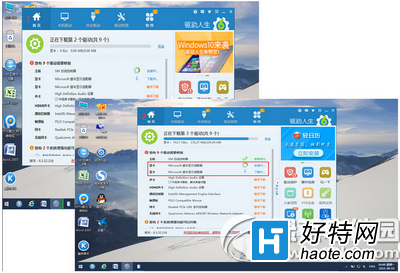
- 過程約 10 分鐘,期間可能出現黑屏、斷網(修復網卡驅動時),屬正常現象,請勿操作電腦。
- 全部修復完成提示「需重啟生效」→ 點擊「立即重啟」。
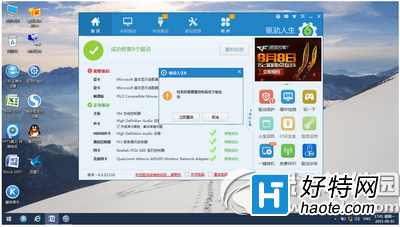
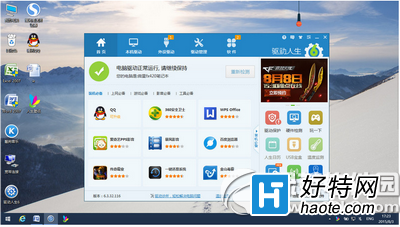
- 重啟後再次全面檢測,僅提示備份 3 個驅動。

- 重要:務必點擊「備份驅動」,防止新版驅動不相容需回滾。
驅動人生 6 優勢
- 完美支援 Windows 10 所有版本。
- 已為上百萬 Win10 用戶解決驅動問題。
- 涵蓋 NVIDIA、AMD、Realtek 等主流品牌最新驅動。