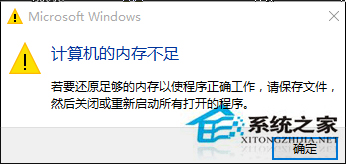
Win10 彈出「電腦記憶體不足」視窗,但工作管理員顯示記憶體使用率不高,實為 顯示記憶體 (VRAM) 不足,常伴隨螢幕閃爍、花屏。核心顯示晶片 (整合顯卡) 共享系統記憶體作為 VRAM,預設分配過小導致。
BIOS 擴大共享顯存步驟 (以常見 AMI/UEFI BIOS 為例)
- 開機連續點擊 Del / F2 進入 BIOS 設定。
- 尋找路徑 (因主機板廠商不同而異):
• Advanced → Chipset Configuration → North Bridge / IGD Configuration
• 或 Advanced → Graphics Configuration
- 找到 IGD Memory / DVMT Pre-Allocated / UMA Frame Buffer Size 等選項。
- 將數值調大 (如從 64MB/128MB 改為 256MB / 512MB / 1024MB),視實體記憶體總量決定 (建議不超過總記憶體 1/4)。
- F10 儲存離開 → 重開機進入系統,工作管理員「效能」→「GPU」將顯示增加的共享 GPU 記憶體。
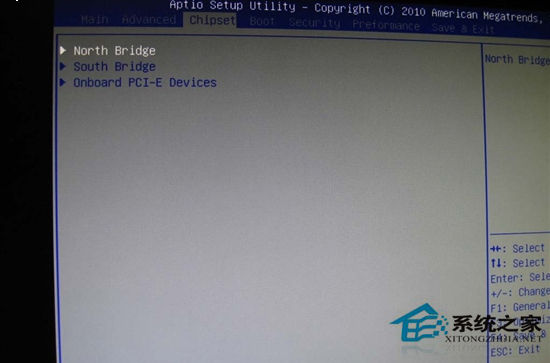
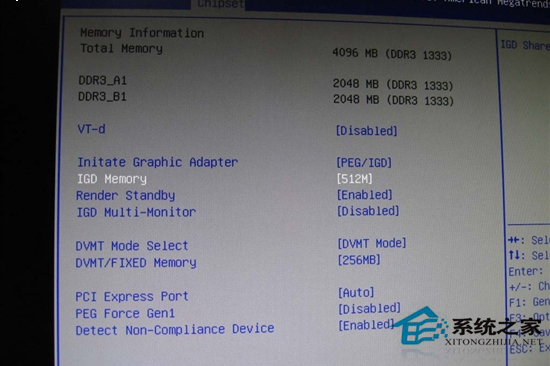
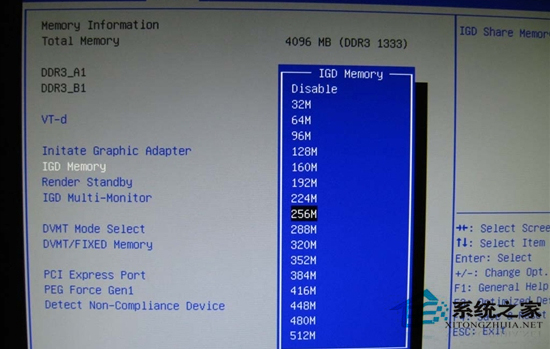
注意: 增加共享顯存會減少可用系統記憶體。獨立顯卡用戶請直接更換大顯存顯卡,勿調整此設定。此法僅適用整合顯卡 (Intel HD/UHD, AMD Vega 核顯等)。