Win10 繼承 Win8 鎖定畫面,桌面用戶可能覺得多此一舉,可修改登錄表停用。
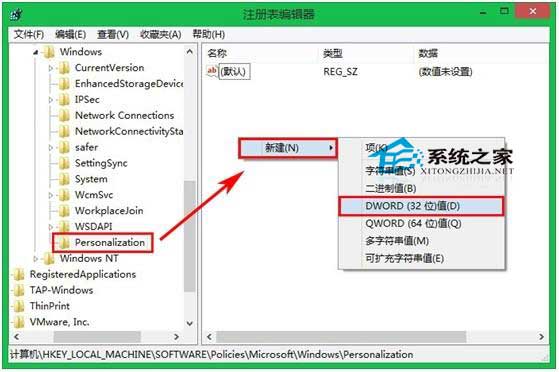
regedit)。HKEY_LOCAL_MACHINE\SOFTWARE\Policies\Microsoft\Windows。Windows 右鍵 →「新增」→「金鑰」→ 命名為 Personalization。Personalization 右側空白處右鍵 →「新增」→「DWORD (32 位元) 值」→ 命名 NoLockScreen。NoLockScreen → 數值資料改為 1 → 確定。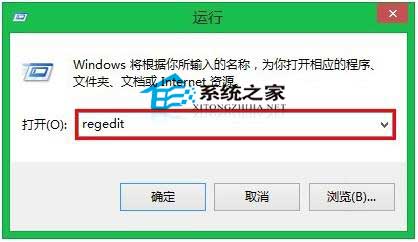
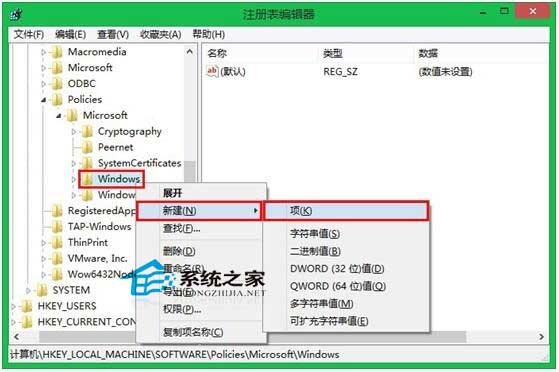
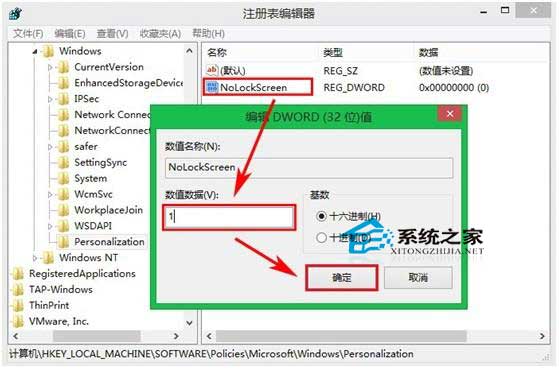
若需恢復,將 NoLockScreen 數值改為 0 或刪除該值即可。
Win10 Mobile 10586.36 內部測試中:可能是 TH2 分支累積更新合體版,RS1 分支同步推進
Win10 查看版本號教學:dxdiag 指令開啟 DirectX 診斷工具查看作業系統版本資訊
Win10 無法上網提示「缺少一或多個網路協定」怎麼修?檢查 IP 設定、重置網卡、重啟關鍵服務、netsh 重置 Winsock
Windows 10 使用 Cortana 語音新增提醒事項的快速技巧
使用大白菜 USB 開機製作工具建立 Windows 10 安裝隨身碟教學
Win10 通知改回 Win7 風格「氣球提示」:登錄修改一鍵完成
Win10 開始選單點擊無反應/打不開?兩大修復方案:重啟 Explorer 進程 / PowerShell 重註冊 UWP 應用