Windows 10 體驗過程中感到系統反應遲鈍、動畫卡頓?犧牲視覺特效換取效能提升。本文教您將「效能選項」調整為「調整為最佳效能」,關閉所有動畫與視覺特效,顯著改善流暢度。
操作步驟
- 「控制台」→ 檢視「大圖示」→「系統」。
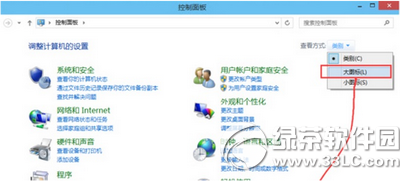
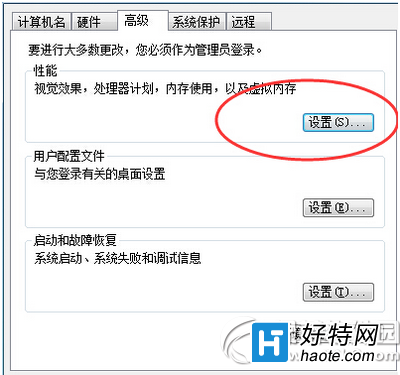
- 左側「進階系統設定」→「進階」索引標籤 →「效能」區塊「設定」。
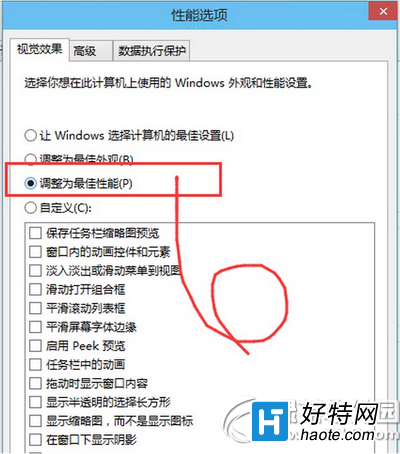
- 「視覺效果」索引標籤 → 選擇「調整為最佳效能」→「套用」→「確定」。
效果與代價
- 獲得:視窗最大化/最小化動畫、淡入淡出、滑動、陰影、字型平滑等所有視覺特效關閉,系統回應速度明顯提升,記憶體佔用降低。
- 失去:介面變得生硬、缺乏質感,現代 UI 體驗大幅退化。
折衷建議
若不想完全犧牲美觀,可選「自訂」僅保留:
- ✓ 畫面字型邊緣平滑
- ✓ 顯示視窗內容而非圖示時拖曳
- ✓ 工作列動畫
- 其餘取消勾選。
此配置兼顧基本美觀與效能,適合中低階硬體。