Windows XP Windows 7 Windows 2003 Windows Vista Windows 綜合教學 Linux 系統教學
Windows 10 Windows 8 Windows 2008 Windows NT Windows Server 電腦軟體教學

Win10 關閉 SmartScreen 篩選器兩大法:控制面板與登錄表

編輯:Win10 系統應用技巧

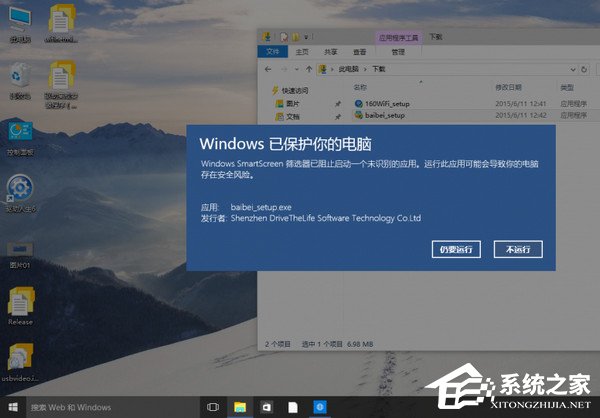
Windows 10 內建 SmartScreen 篩選器會攔截未識別應用程式,雖能提升安全性,但頻繁彈窗「Windows 已保護你的電腦」讓人厭煩。本文提供兩種關閉方法:圖形介面操作與登錄表修改,適用不同習慣的使用者。

方法一:控制面板圖形介面關閉(建議新手)

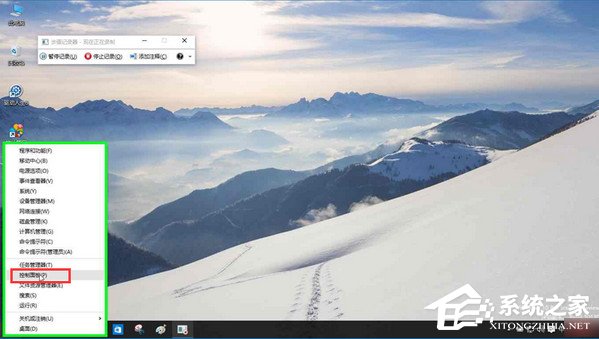
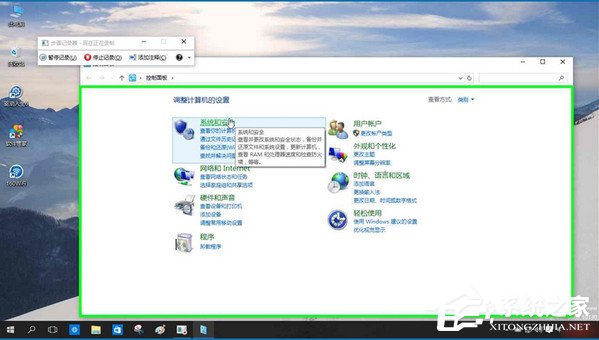
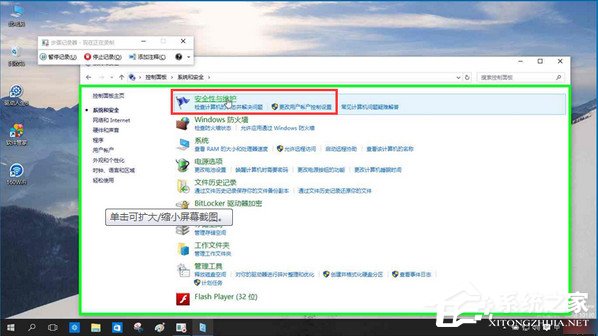
  1. 按 Win+X 開啟控制面板 → 「系統與安全性」 → 「安全性與維護」。
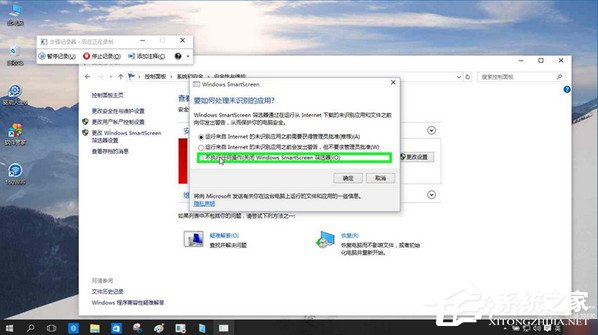
  2. 左側點選「變更 Windows SmartScreen 篩選器設定」。
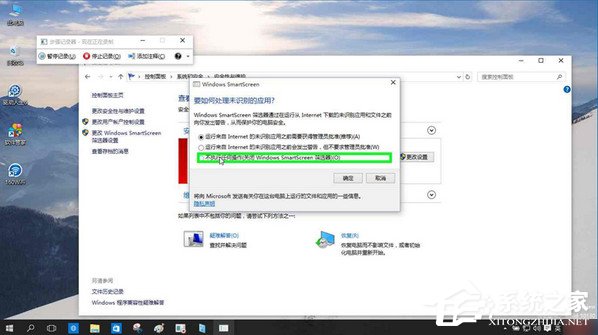
  3. 選擇「不執行任何動作(關閉 Windows SmartScreen 篩選器)」並確定。

方法二:登錄表快速修改(適合進階使用者)

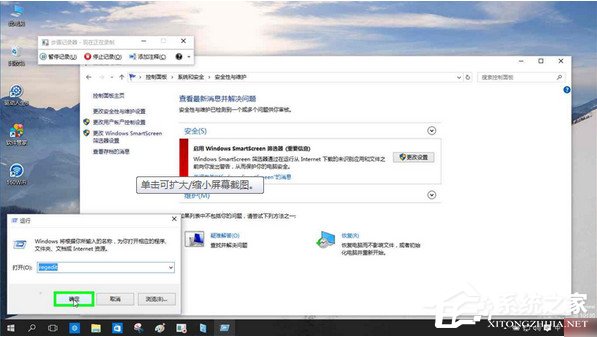
  1. 執行 Win+R 輸入 regedit 開啟登錄表編輯器。
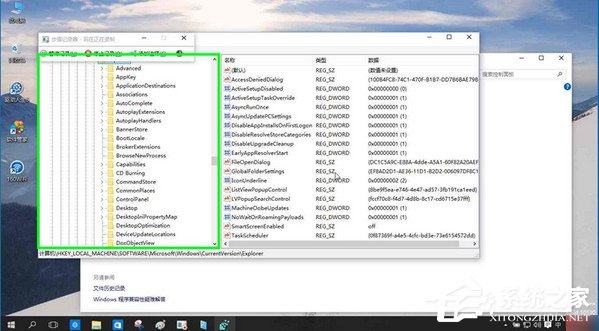
  2. 瀏覽至 HKEY_LOCAL_MACHINE\SOFTWARE\Microsoft\Windows\CurrentVersion\Explorer。
  3. 找到或新建 DWORD 值 SmartScreenEnabled,設定數值為 Off。
SmartScreen 提示畫面
控制面板路徑
系統與安全性
安全性與維護
變更 SmartScreen 設定
關閉 SmartScreen 選項
開啟登錄表編輯器
登錄表路徑

⚠ 注意:關閉 SmartScreen 會降低對惡意軟體的防禦,建議搭配第三方防毒軟體使用,或僅在信任環境下暫時關閉。

Copyright © Windows教程網 All Rights Reserved