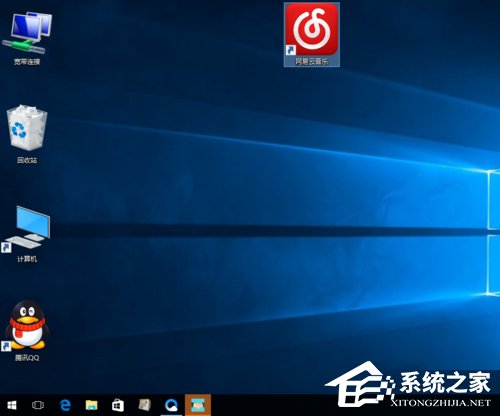
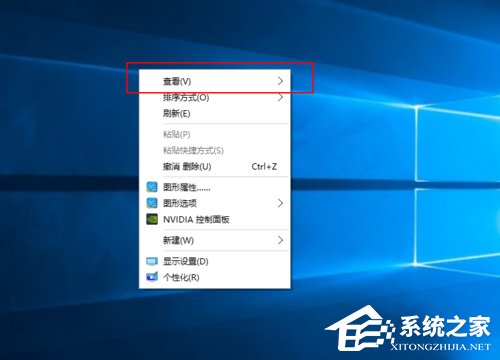
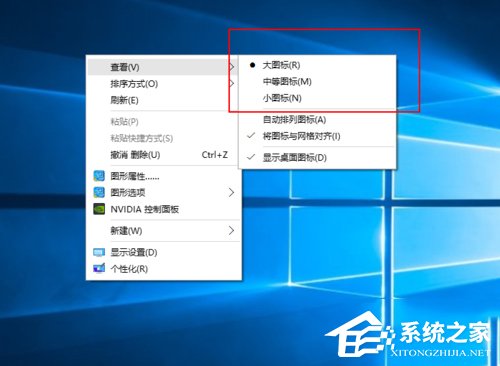
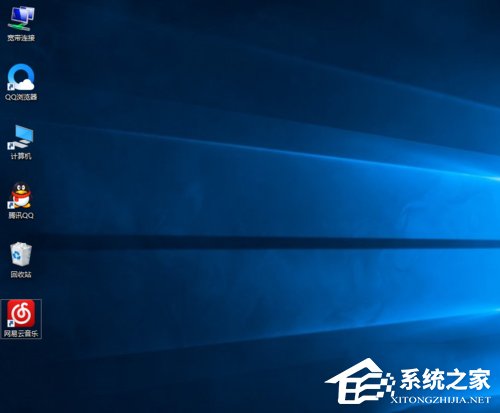
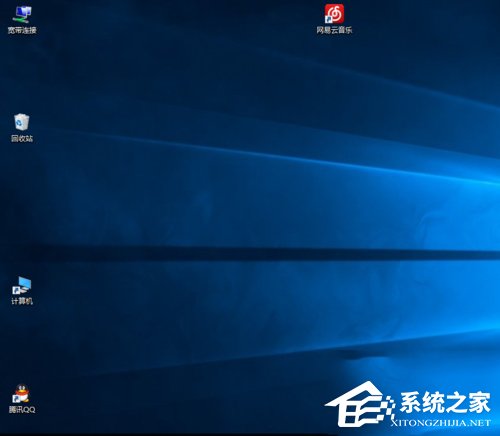
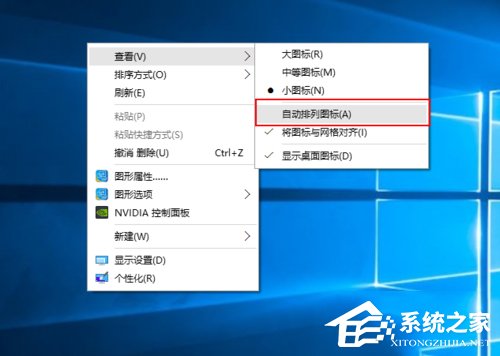
初次使用 Windows 10 的使用者常不小心觸發桌面縮放,導致圖示巨大難看。其實透過右鍵選單的「檢視」選項即可輕鬆切換大、中、小圖示,並可搭配「自動排列」整理版面。
小技巧:啟用「自動排列」後無法自由拖曳圖示,需取消勾選才能自訂位置。滑鼠滾輪配合 Ctrl 鍵也能快速縮放圖示大小。
Win10 Mobile 預覽版 App/遊戲不相容?官方建議暫不優化開發,用戶勿升級主力機
Win 10 快速取得檔案完整路徑兩招:內容頁複製位置、Shift+右鍵「複製為路徑」
解決 Win10 安裝 Office 後無法更新 KB3022827:暫時移除 Office 再裝回
Win10 更新報錯 8024000B?重命名 Spupdsvc.exe 系統檔強制 Windows Update 重建元件
Windows 10 寫字板設定依視窗大小自動換行
Win10 技術預覽版 0xAB 藍屏死機?官方補丁 KB3019269 修復方案
Win10 如何移除鎖定畫面廣告(勞拉克蘿馥圖片)?個人化設定關閉「取得花絮、提示、技巧」
Win10 提升桌面圖示重繪速度:修改註冊表擴大圖示快取