Windows 10 插入 USB 隨身碟/行動硬碟時,檔案總管左側導覽窗格會自動顯示「可移動磁碟」節點。若覺得干擾視覺,可透過登錄表停用:
regedit)。HKEY_LOCAL_MACHINE\SOFTWARE\Microsoft\Windows\CurrentVersion\Explorer\Desktop\NameSpace\DelegateFolders\{F5FB2C77-0E2F-4A16-A381-3E560C68BC83}-{F5FB2C77-0E2F-4A16-A381-3E560C68BC83})。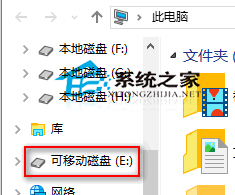
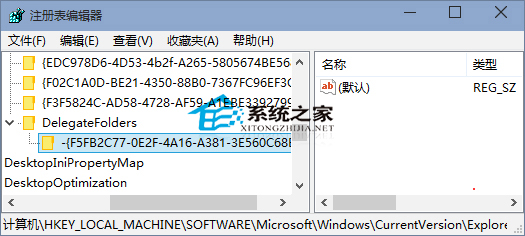
重要提醒: 修改登錄表前請務必匯出備份(右鍵金鑰→「匯出」),以防誤操作導致系統異常。此修改不影響裝置實際掛載與存取,僅隱藏導覽窗格圖示。
Windows 10 OneDrive 新增/刪除檔案操作入門
Win10 週年更新系統凍結最新解決方案:登錄檔刪除 ShellExperienceHost 鍵值
Windows 10 版 Linux Bash 使用教學(完整版)
Win10 系統字體大小調整:設定 → 系統 → 顯示 → 進階縮放完整圖解
Win10 開機藍屏錯誤 0x0000001E 解決方案:乾淨啟動排除衝突
Win10 Build 9901 強化 Storage Sense 儲存感知:新增「儲存位置」設定,可指定應用/媒體預設路徑