前言:在美觀與效能間找到平衡
Windows XP 預設的 Luna 介面雖美觀,但消耗大量記憶體與顯示記憶體。本文提供完整優化方案:恢復經典介面、微調視覺效果、優化啟動流程、寬帶撥號自動化,讓老機器也能流暢運行 XP。
一、一鍵恢復經典 Windows 介面
- 桌面右鍵 → 內容 → 「佈景主題」分頁
- 下拉選單選擇「Windows 經典」
- 預覽視窗即時顯示效果,「外觀」分頁內容同步更新
技巧:佈景主題與外觀緊密連動,修改任一者另一者同步變化。
二、恢復經典「開始」選單
- 工作列空白處右鍵 → 內容 → 「開始功能表」分頁
- 選擇「傳統開始功能表」
- 可進一步「自訂」→ 移除不常用項目、調整圖示大小、啟用/停用拖放排序
三、取消工作列按鈕群組
工作列內容 → 「工作列」分頁 → 取消勾選「群組相似的工作列按鈕」。
效益:多視窗切換由 2 動作(點群組→選視窗)減為 1 動作(直接點視窗),瀏覽多網頁時效率大增。
四、視覺效果微調:效能與美觀的最佳平衡點
三個設定位置:
- 顯示內容 → 外觀 → 效果:平滑字體邊緣、選單陰影、拖曳顯示視窗內容等
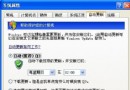
- 系統內容 → 進階 → 效能 → 設定 → 視覺效果(核心):
- 「調整為最佳效能」:全關,最省資源
- 「自訂」(建議):保留「在資料夾中使用常見工作」、「在視窗與按鈕上使用視覺樣式」(若外觀選 XP 風格則鎖定啟用)、「平滑畫面字型邊緣」
- 滑鼠內容 → 指標 → 啟用指標陰影:影響極小,可保留
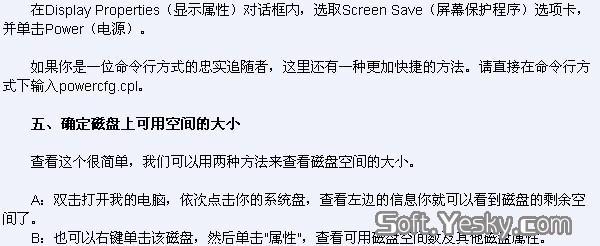
系統效能選項視窗
五、建議最佳配置:視覺與效能雙贏
- 佈景主題:Windows 經典
- 外觀:Windows XP 風格按鈕(保留現代感)
- 效能選項:自訂 → 僅保留上述 3 項關鍵效果
- 啟動指標陰影
實測:此配置下記憶體佔用降低 30-50MB,硬碟存取頻率明顯下降,介面反應更靈敏。
六、寬帶撥號自動化:開機即上線
- 新增連線精靈 → 連線到網際網路 → 手動設定 → 寬帶需帳號密碼 → 命名(如 ADSL)
- 連線內容 → 選項 → 取消「提示名稱、密碼、憑證」
- 將連線捷徑拖曳至「啟動」資料夾(開始 → 所有程式 → 啟動)
進階:群組原則 (gpedit.msc) → 使用者設定 → 系統 → 登入 → 「執行這些程式」→ 新增 rasdial "連線名" 使用者 密碼,更穩定可控。
七、其他實用優化
- 關閉 Dr. Watson:
drwtsn32 → 取消除錯選項;登錄 HKEY_LOCAL_MACHINE\SOFTWARE\Microsoft\Windows NT\CurrentVersion\AeDebug\Auto=0
- 停用系統還原:系統內容 → 系統還原 → 勾選「關閉系統還原」(釋放大量磁碟空間)
- 關閉休眠:電源選項 → 休眠 → 取消勾選(釋放等同記憶體大小的硬碟空間)
- 精簡啟動項目:
msconfig → 啟動分頁 → 取消非必要項目
- Prefetcher 優化:登錄
HKEY_LOCAL_MACHINE\SYSTEM\CurrentControlSet\Control\Session Manager\Memory Management\PrefetchParameters\EnablePrefetcher=5(預設 3,5 為開機+應用程式預讀)