Windows XP Windows 7 Windows 2003 Windows Vista Windows 綜合教學 Linux 系統教學
Windows 10 Windows 8 Windows 2008 Windows NT Windows Server 電腦軟體教學

XP 系統格式化隨身碟提示「Windows 無法完成格式化」怎麼辦?CMD 指令強制格式化教學

編輯:Windows XP 系統介紹

XP 系統用滑鼠右鍵格式化隨身碟時跳出「Windows 無法完成格式化」,通常是檔案系統錯誤、壞軌或寫入保護。使用 format 指令可繞過圖形介面限制強制格式化。

前置檢查

  • 確認隨身碟無實體寫入保護開關(側邊小開關撥到解鎖位置)。
  • 備份重要資料(格式化將清空所有資料)。
  • 記下隨身碟磁碟代號(如 F:、G:),可在「我的電腦」查看。

操作步驟:CMD 指令格式化

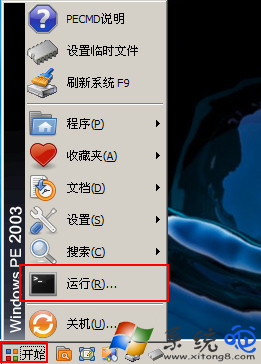
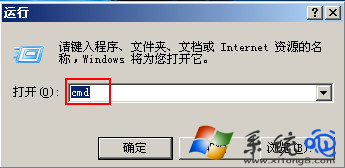
  1. 按 Win + R → 輸入 cmd → 確定,開啟命令提示字元。

開啟執行視窗

CMD 視窗

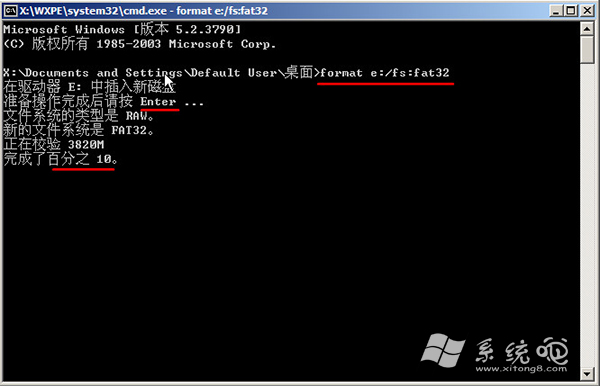
  1. 輸入以下指令並按 Enter(假設隨身碟為 F:,檔案系統格式化為 FAT32):
    format F: /fs:fat32
  2. 系統提示 「插入新磁碟機 F: 中的磁碟,然後按下 ENTER」 → 確認隨身碟已插好 → 按 Enter。

format 指令執行

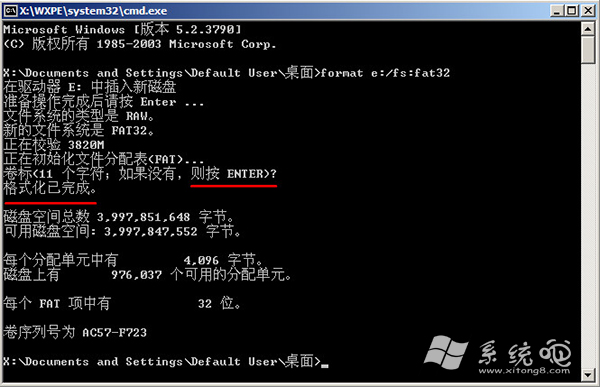
  1. 等待格式化完成(約 1-3 分鐘,視容量而定),顯示 「格式化完成」 訊息。
  2. 再按一次 Enter 結束,關閉 CMD 視窗。

格式化完成訊息

進階參數說明

  • /fs:fat32:格式化為 FAT32(相容性最好,單檔限制 4GB)。
  • /fs:ntfs:格式化為 NTFS(支援大檔、權限管理,但部分舊裝置不支援)。
  • /q:快速格式化(僅清除檔案表,不掃描壞軌)。
  • /v:標籤名稱:設定磁碟標籤(如 /v:MYUSB)。
  • /a:簇大小:指定配置單位大小(如 /a:4096)。

若指令仍失敗

  1. 嘗試 DiskPart 清除分割區重建:
    diskpart → list disk → select disk N → clean → create partition primary → format fs=fat32 quick → assign
  2. 使用廠商專用量產工具(需知晓主控晶片型號,如 Phison、SM、Alcor)。
  3. 檢測壞塊:chkdsk F: /f /r 或 MHDD/Victoria 掃描,若有實體壞塊建議報廢更換。

使用 CMD format 指令多數情況可解決「Windows 無法完成格式化」問題,讓隨身碟恢復正常使用。

Copyright © Windows教程網 All Rights Reserved