gpedit.msc。運行 → cmd
Rundll32 setupapi,InstallHinfSection Ndi-Steelhead 132 %windir%\inf\netrass.inf
重啟電腦。
netsh firewall reset
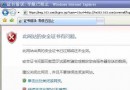
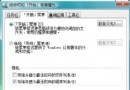
再次打開防火牆屬性界面,已恢復正常可配置狀態。
| 需求 | 命令 |
|---|---|
| 查看完整配置 | netsh firewall show config |
| 暫時關閉防火牆 | netsh firewall set opmode mode=disable |
| 開啟防火牆 | netsh firewall set opmode mode=enable |
| 添加端口例外 (TCP 8080) | netsh firewall add portopening TCP 8080 "MyApp" ENABLE ALL |
| 添加程序例外 | netsh firewall add allowedprogram "C:\Path\App.exe" "AppName" ENABLE ALL |
| 刪除端口例外 | netsh firewall delete portopening TCP 8080 |
| 導出策略備份 | netsh firewall export "C:\Backup\fwpolicy.wfw" |
| 導入策略還原 | netsh firewall import "C:\Backup\fwpolicy.wfw" |
netsh firewall;Vista/7/8/10/11 推薦 netsh advfirewall(功能更強、語法不同)。gpupdate /force 或重啟生效。