安裝 XP 時若建立了自訂管理員帳號,系統預設的 Administrator 帳號(無密碼、最高權限)會自動隱藏。為安全與方便,建議先設定密碼再視需求啟用或隱藏。
方法一:使用傳統登入畫面登入 Administrator
- 歡迎畫面按兩次 Ctrl+Alt+Del,輸入 Administrator 及密碼。
- 或:控制台 → 使用者帳號 → 變更使用者登入/登出方式 → 取消「使用歡迎畫面」 → 套用選項。重開機即出現傳統登入視窗。
方法二:讓 Administrator 出現在歡迎畫面
- 執行
regedit,展開:
HKEY_LOCAL_MACHINE\SOFTWARE\Microsoft\Windows NT\CurrentVersion\Winlogon\SpecialAccounts\UserList
- 將右側 Administrator 值改為 1。
方法三:設定自動登入 Administrator
- 執行
control userpasswords2。
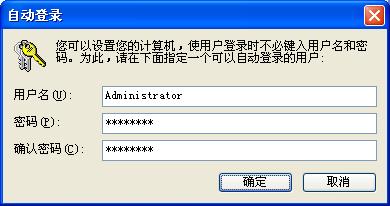
- 取消「使用者必須輸入使用者名稱和密碼」勾選 → 套用。
- 在彈出的「自動登入」視窗輸入 Administrator 密碼兩次確定。
- (若原本已有其他帳號自動登入,需先勾選套用一次再取消勾選。)
不需使用時:停用 Administrator 帳號
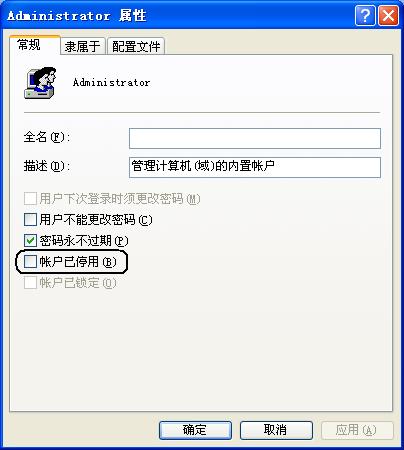
- 控制台 → 系統管理工具 → 電腦管理 → 系統工具 → 本地使用者和群組 → 使用者。
- 雙擊 Administrator → 勾選「帳號已停用」 → 確定。
善用內建最高權限帳號,兼顧維護便利與系統安全。