Windows XP Windows 7 Windows 2003 Windows Vista Windows 綜合教學 Linux 系統教學
Windows 10 Windows 8 Windows 2008 Windows NT Windows Server 電腦軟體教學

Windows XP 如何查看電腦詳細配置?四大內建方法+第三方工具全攻略

編輯:Windows XP 系統介紹

想確認 CPU、記憶體、顯示卡、硬碟等硬體規格?XP 系統提供多種內建查看管道,搭配第三方工具可獲得更豐富的效能評分、溫度監控、驅動狀態資訊。本文整理四大原生方法與推薦工具,無需拆機即可完整掌握電腦配置。
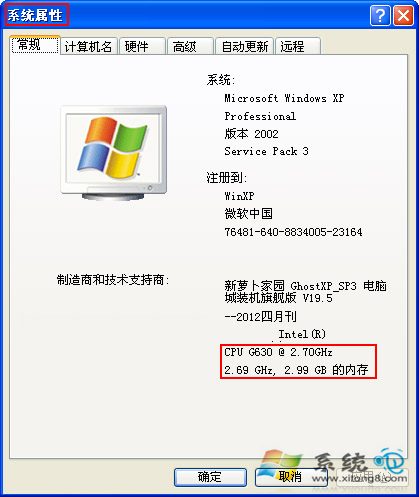
方法一:我的電腦屬性(最快看 CPU/記憶體)

  • 桌面「我的電腦」右鍵 →「內容」→「一般」分頁。
  • 直接顯示:CPU 型號/時脈、記憶體容量、作業系統版本、產品序號。

我的電腦屬性顯示CPU記憶體

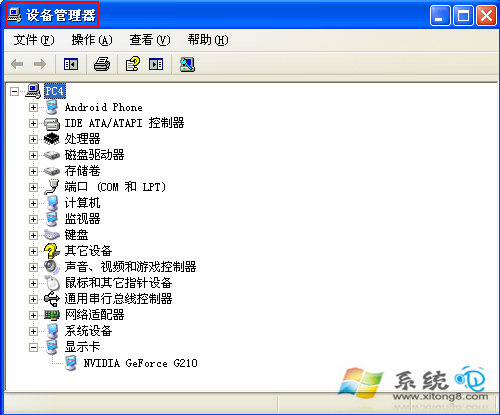
方法二:裝置管理員(完整硬體清單)

  • 「我的電腦」右鍵 →「內容」→「硬體」分頁 →「裝置管理員」。
  • 或:控制台 → 系統 → 硬體 → 裝置管理員。
  • 展開各分類(處理器、顯示介面卡、磁碟機、網路介面卡等)查看型號、驅動版本、資源配置(IRQ/IO/記憶體位址)。
  • 黃色驚嘆號/紅色叉叉 = 驅動異常/裝置停用,需處理。

裝置管理員硬體清單

方法三:系統資訊 (msinfo32) - 系統級深度報表

  • 執行 msinfo32 或:開始 → 所有程式 → 附屬應用程式 → 系統工具 → 系統資訊。
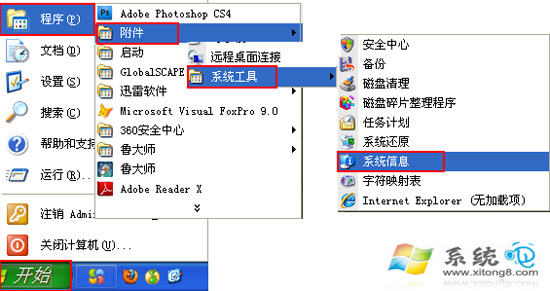
  • 左側分類:硬體資源、元件、軟體環境。
  • 可匯出完整報表 (.nfo/.txt) 供技術支援分析、備份比對。

系統資訊msinfo32介面

方法四:DirectX 診斷工具 (dxdiag) - 多媒體/遊戲相關硬體

  • 執行 dxdiag。
  • 分頁:系統(BIOS/記憶體/頁面檔案)、示(顯示卡/驅動/顯示記憶體/功能測試)、聲音、輸入。
  • 「顯示」分頁可檢測 DirectX 功能支援、驅動簽名、測試 DirectDraw/Direct3D/AGP 材質加速。

DirectX診斷工具dxdiag介面

第三方工具推薦(功能更強、介面更友善)

工具名稱特色適用場景
CPU-ZCPU/主機板/記憶體/SPD 詳細時序、時脈即時監控超頻驗證、記憶體時序查核、CPU 詳細規格
GPU-Z顯示卡核心/記憶體/BIOS/感測器溫度/風扇轉速顯示卡詳細規格、溫度監控、BIOS 驗證
HWiNFO64全硬體感測器監控、報表匯出、系統健康度評分深度硬體診斷、溫度/電壓/風扇長期記錄
Speccy Piriform 出品、直觀介面、快照匯出、免費版功能完整快速查看完整配置、分享給他人、非技術用戶友善
鲁大師 / 驅動精靈 / 360硬體大師硬體檢測+驅動更新+效能跑分+溫度監控一站式一般用戶一鍵檢測更新驅動、跑分比較

⚠️ 防詐騙提醒:二手電腦配置可能被修改

  • 「我的電腦屬性」CPU/記憶體數值可透過修改登錄 HKEY_LOCAL_MACHINE\HARDWARE\DESCRIPTION\System\CentralProcessor\0\ProcessorNameString 偽造。
  • 驗證真實規格:CPU-Z 讀取 CPUID 指令集(無法輕易偽造)、BIOS 開機畫面、實體拆機核對。
  • 購買二手建議:要求賣方提供 CPU-Z/GPU-Z/HWiNFO 截圖或現場驗機。

如何判斷硬體好壞?

不懂參數者:將 CPU/顯示卡型號搜尋「<型號> 跑分」「<型號> 評價」「<型號> 2024 年還能用嗎」,參考 PassMark、天梯圖、實測評價。價格越高通常性能越強,但需注意性價比與平台壽命。

善用內建工具快速查閱、第三方工具深度分析,配合防偽造知識,讓您對電腦配置瞭若指掌。

Copyright © Windows教程網 All Rights Reserved