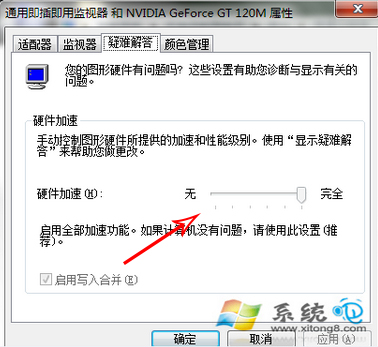
開啟硬體加速雖能提升繪圖效能,但常導致投影儀輸出黑屏、螢幕截圖錄製黑畫面、視訊會議畫面異常。Win7 透過螢幕解析度 → 進階設定 → 疑難排解分頁,將硬體加速滑桿拉至「無」即可關閉,犧牲少許效能換取相容性穩定。
硬體加速運作前提(三要素缺一不可)
- 顯示卡硬體支援(現代獨顯/核顯均支援)。
- 顯示卡驅動程式為最新版(舊驅動常導致加速失效)。
- 應用程式本身支援硬體加速(瀏覽器、播放器、Office、遊戲等)。
關閉步驟
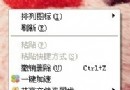
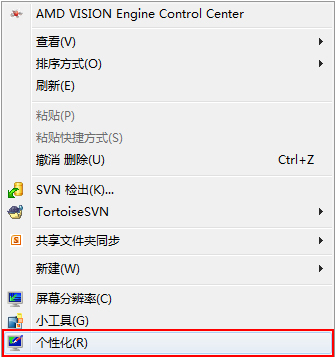
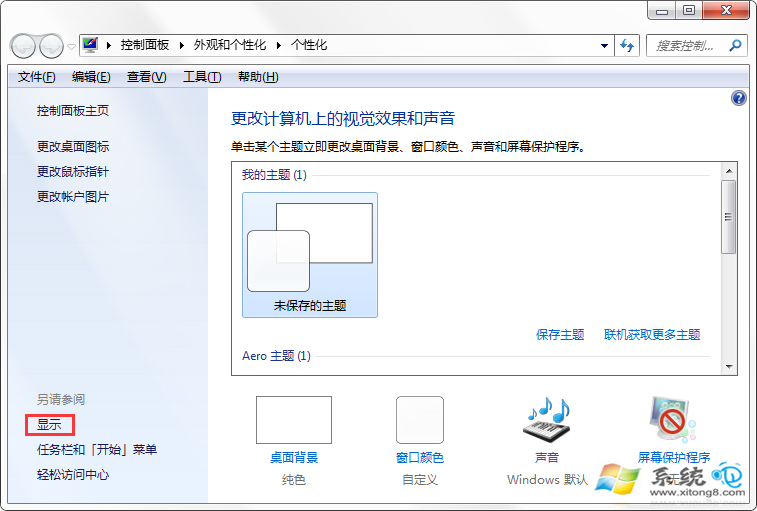
- 桌面空白處右鍵 →「個人化」。
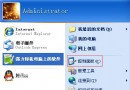
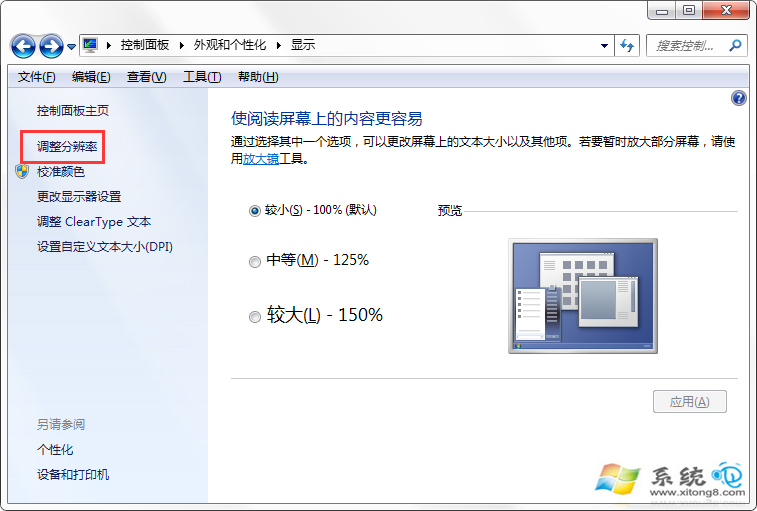
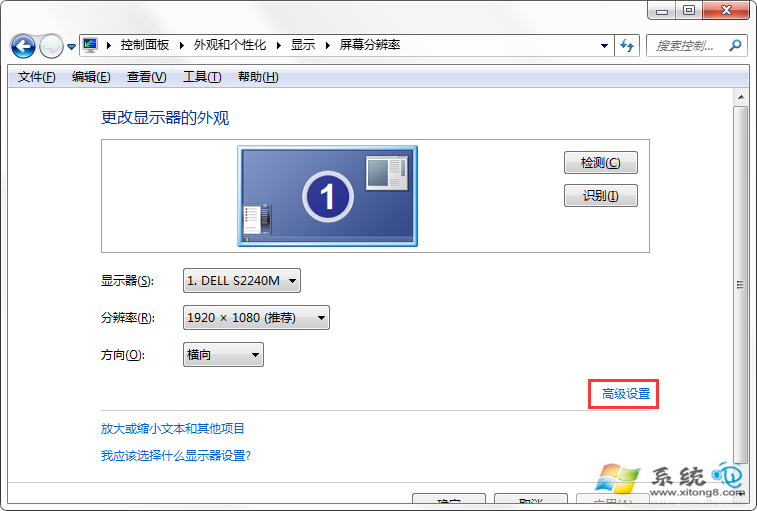
- 點擊左下「顯示」→「調整解析度」。
- 點擊「進階設定」按鈕。
- 切換至「疑難排解」分頁 → 點擊「變更設定」按鈕。
- 若按鈕可用:將滑桿從「完整」向左拖至最左端「無」。
- 點擊「確定」套用,關閉所有視窗。
常見問題:變更設定按鈕是灰色無法點擊?
原因通常為:
- 顯示卡驅動不支援硬體加速調整(舊版/通用驅動)。
- 顯示卡硬體不支援(極舊機型)。
- 群組原則鎖定:
gpedit.msc → 使用者設定 → 系統管理範本 → Windows 元件 → 瀏覽器 → 「關閉 GPU 加速」已啟用。
解決: 更新顯示卡驅動至官網最新版、檢查群組原則、或接受無法調整(此時通常預設為啟用或停用狀態)。
應用層面獨立控制(補充)
即使系統層面啟用硬體加速,個別應用程式通常提供獨立開關:
- Chrome/Edge:設定 → 系統 → 「使用硬體加速(可用時)」
- Firefox:設定 → 一般 → 效能 → 取消勾選「使用建議效能設定」→ 取消勾選「使用硬體加速」
- Office:檔案 → 選項 → 進階 → 顯示 → 勾選「停用硬體圖形加速」
- 視訊會議軟體:設定 → 視訊 → 硬體加速開關
針對性關閉有問題應用程式的硬體加速,比全系統關閉更精準、副作用更小。建議優先嘗試應用層面設定,無效再調整系統層面。