老機器/筆電關機慢讓人抓狂?XP 早內建**待機 (Standby) 與休眠** 兩大極速「關機」替代方案。本文教您六大優化術,讓「關機」變成「秒關」、「開機」變成「秒開」,並解決待機自動喚醒、資料安全、速度衰減等實戰問題。
優化一:電源鍵一鍵待機/休眠 — 最貼近「關機」的體驗
- 「控制台」→「電源選項」→「進階」頁籤。
- 「按下電腦電源按鈕時」下拉選單選 「待機」或「休眠」。
- 勾選「從待機恢復時要求輸入密碼」保護資料安全。
場景: 下班前按一下機箱電源鍵 → 秒級進入待機/休眠 → 翌日按鍵喚醒 → 瞬間恢復工作現場。**比關機/開機快 90% 以上。**
優化二:打造桌面「Sleep」休眠捷徑 + 熱鍵 (如 F8)
- 「電源選項」→「休眠」頁籤 → 勾選「啟用休眠」。
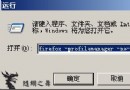
- 桌面右鍵 → 「新增」→「捷徑」 → 位置輸入:
rundll32.exe powrprof.dll,SetSuspendState
- 命名「休眠」→ 完成 → 右鍵捷徑 → 「內容」→「捷徑」頁籤 → 「快速鍵」按 F8 (或喜好鍵)。
效果: 按 F8 即刻休眠,**無需伸手按機箱鍵**,適合鍵盤流操作。
優化三:合理設定待機供電 — 關閉 USB/網卡/滑鼠供電加快恢復
- 「裝置管理員」→ 右鍵網卡/USB 控制器/HID 滑鼠 → 「內容」→「電源管理」頁籤 → **取消勾選「允許電腦關閉這個裝置以節省電源」**。
- 待機時這些裝置持續供電,**喚醒無需重新初始化**,恢復速度顯著提升。
優化四:主板 STR (S3) 技術 — 待機也能斷電,喚醒只需幾秒
- 進入 BIOS → 「Power Management Setup」→ ACPI Suspend Type = S3 (STR)。
- 待機時:**CPU/記憶體持續供電 (保持資料)、其餘裝置斷電**,風扇停轉、耗電極低。
- 喚醒:按電源鍵 → **3-5 秒恢復桌面**,媲美休眠速度但無需寫入硬碟。
⚠ 必須: **不可斷開主板供電 (拔插頭/關機箱後方開關)**,否則記憶體資料遺失。BIOS 另啟用 PS/2 KB/MS Wake up From S3-S5 = Enabled 可用鍵盤/滑鼠喚醒。
優化五:解決待機自動喚醒 — 罪魁多為網卡電源設定
- 「裝置管理員」→「網路介面卡」→ 雙擊網卡 → 「電源管理」頁籤。
- **取消勾選「允許這個裝置喚醒電腦」**。
其他可能原因:USB 裝置、排程工作、BIOS 喚醒事件 (RTC Alarm) 檢查關閉。
優化六:為休眠/待機再提速 — 釋放資源、DMA、空間、拔除 USB
- 長期休眠導致記憶體碎片化 → 使用
FreeMem 類工具整理 / **休眠前手動存檔關閉程式** (臨時檔釋放、快取清空)。
- 啟用硬碟 **DMA 模式** (裝置管理員 → IDE 控制器 → 傳輸模式 = DMA)。
- 系統盤預留 **≥ 15% 空間** + **休眠檔 (hiberfil.sys) 連續不碎片**。
- 休眠/待機前 **拔除 USB 裝置** (避免裝置驅動阻塞電源轉換)。
結語:XP 的「關機」不只有「關機」一種。**待機 (S1/S3) 適合短暫離開 (秒級喚醒、資料在記憶體);休眠 適合長時間不使用/斷電環境 (資料在硬碟、絕對安全);STR (S3) 結合兩者優點 (斷電省電、秒級喚醒)**。配合電源鍵/熱鍵一鍵觸發、合理裝置電源管理、BIOS S3 支援,**讓老機器/筆電擁有媲美現代系統的極速開關機體驗。** 別再傻傻等進度條,用好待機/休眠,時間還給工作。