電腦突然沒聲音,別急著重灌。依循「硬體 → 軟體」雙向檢核,精準定位問題點,對症下藥。
硬體層面檢查
- 輸出裝置連接:喇叭/耳機電源開啟、音量旋鈕未靜音、3.5mm 插頭完整插入綠色 (Line-out) 埠、USB 喇叭/耳機嘗試換埠。
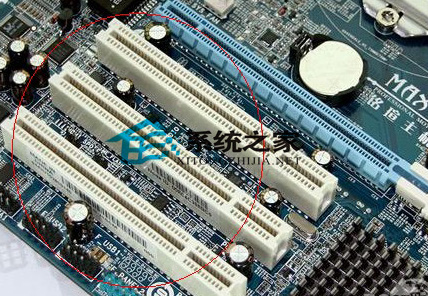
- 獨立聲卡接觸:機殼開啟 → 重新插拔聲卡 (PCI/PCIe),清理金手指灰塵。整合聲卡無此步驟。
- 聲卡硬體損壞:極少見。排除上述後仍無聲 → 更換聲卡 (PCIe/USB 外接聲卡) 驗證。
軟體層面檢查
- 音量控制台:雙擊系統匣小喇叭 → 「音量控制」/「混音器」 → 確認「主音量」、「Wave」、「SW Synth」等未靜音、音量滑桿拉高。
- 裝置管理員:`devmgmt.msc` → 「音效、視訊及遊戲控制器」 → 聲卡裝置右鍵 → 「內容」 → 「驅動程式」 → 確認狀態「裝置正常運作」。若有黃驚嘆號 → 「更新驅動程式」或「解除安裝」重開機自動重裝。
- 聲音播放裝置設定:控制台 → 「聲音」/「聲音和音訊裝置」 → 「播放」頁籤 → 確認正確裝置設為「預設裝置」 (綠勾勾)。
- Windows Audio 服務:`services.msc` → 「Windows Audio」 → 啟動類型「自動」、狀態「已啟動」。若無法啟動見 常見錯誤 1079 修復。
- 編解碼器衝突:安裝多套解碼器包 (K-Lite、Storm、FFDShow) 易衝突。建議:僅保留一套精簡版 (如 LAV Filters + MPC-BE),或用 Windows 內建解碼器。
常見錯誤:Windows Audio 服務錯誤 1079「帳戶不同」
- 下載 `audiosrv.dll` 放入 `C:\Windows\System32`。
- `regsvr32 audiosrv.dll` (提示找不到 DllRegisterServer 入口點屬正常)。
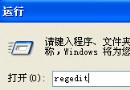
- `regedit` → `HKEY_LOCAL_MACHINE\Software\Microsoft\WindowsNT\CurrentVersion\Svchost\netsvcs` → 雙擊預設值 → 在數值資料新增一行 `AudioSrv` → 確定。
- 重啟 Windows Audio 服務,聲音恢復。
系統化排查,聲音問題十分鐘內解決,別讓靜音毀了觀影心情!