Windows XP Windows 7 Windows 2003 Windows Vista Windows 綜合教學 Linux 系統教學
Windows 10 Windows 8 Windows 2008 Windows NT Windows Server 電腦軟體教學

右鍵選單反應慢?修改註冊表 MenuShowDelay + 清理「新增」項目立即加速

編輯:Windows XP 系統介紹

右鍵選單點下去要等好幾秒才彈出,甚至滑到「新增」子選單直接卡住。主因通常是安裝過多軟體塞爆「新增」模板、或選單顯示延遲預設值過大。兩招立即解決。

招一:縮短選單顯示延遲

  1. Win+R → regedit
  2. 定位 HKEY_CURRENT_USER\Control Panel\Desktop
  3. 找到 MenuShowDelay 字串值 → 預設 400 (毫秒) → 改為 200 或 100(極速)甚至 0(即時)。
  4. 登出/重開機生效。

招二:清理「新增」子選單垃圾項目

每個安裝程式都愛在「新增」塞入自家檔案類型,久而久之選單變超長、載入緩慢。

  • 手動刪除:HKEY_CLASSES_ROOT\<副檔名>\ShellNew 刪除對應機碼。
  • 工具法:用 TweakUI (Microsoft PowerToys) → 「範本」頁籤 → 取消勾選不需要的檔案類型。
  • 更徹底:HKEY_CLASSES_ROOT\Directory\Background\shellex\ContextMenuHandlers 下刪除不需的殼擴充處理器 (如過時壓縮軟體、雲端同步選單)。

日常保養建議

  • 安裝新軟體時留意「加入右鍵選單」選項,非必要取消勾選。
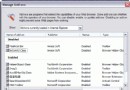
  • 定期用 ShellExView (NirSoft) 檢視並停用可疑殼擴充。
  • 保持「新增」模板精簡,右鍵選單永遠順暢如新。

兩分鐘設定,告別右鍵選單「轉圈圈」的煩惱!

Copyright © Windows教程網 All Rights Reserved