Windows XP 陪伴使用者多年,累積了豐富的實戰經驗。本文精選十大實用技巧,涵蓋系統檔案修復、介面行為調整、登錄優化、磁碟清理、啟動分析、檔案關聯修復、自動更新策略、Home 版安裝 IIS 等進階操作,助您更安全、高效地駕馭 XP。
參考 《輕鬆修復損壞的 Windows XP 系統檔案》,使用安裝光碟 EXPAND/EXTRACT 指令還原單一檔案,或針對 CAB 壓縮包提取。
預設群組功能雖整潔,但頻繁切換同類視窗(如多個 QQ 聊天視窗)極不方便:
恢復經典模式:每個視窗獨立顯示按鈕,單擊即切換。
同 文章四:HKEY_LOCAL_MACHINE\SOFTWARE\Microsoft\Windows\CurrentVersion\Explorer\AlwaysUnloadDLL = 1,重開機生效,釋放記憶體。
路徑:C:\Windows\Prefetch。長期使用會累積失效連結,拖慢開機。建議每月清理一次(保留 Layout.ini、NTOSBOOT-B00DFAAD.pf 等核心檔)。
⚠ 僅限進階使用者,操作前請完整備份系統。
C:\Windows\Driver Cache\i386\Driver.cab (約 73MB)。後果:新增硬體需插入安裝光碟。SFC /PURGECACHE。C:\Windows\System32\Dllcache 內容(約 200-300MB)。前提:備份安裝檔或備妥安裝光碟。微軟免費工具 Bootvis(或 Windows Performance Toolkit)可圖形化顯示開機各階段耗時、CPU 使用率、磁碟 I/O,精準定位瓶頸。官方下載頁已下架,可搜尋 bootvis.msi 取得。
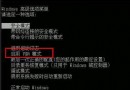
病毒常修改 .exe 關聯導致無法執行任何程式(含防毒軟體)。安全模式下解決:
ASSOC .EXE=EXEFILE 按 Enter,顯示 .EXE=EXEFILE 即成功。Home 版預設移除 IIS 選項,但可透過修改 SYSOC.INF 並從 Windows 2000 Professional 光碟提取檔案強制安裝:
C:\Windows\INF\SYSOC.INF,找到 [Components] 區段。iis=iis.dll,OcEntry,iis.inf,hide,7,修改為 iis=iis2.dll,OcEntry,iis2.inf,,7(移除 hide、改檔名)。EXPAND D:\I386\IIS.DL_ C:\WINDOWS\SYSTEM32\SETUP\IIS2.DLL EXPAND D:\I386\IIS.IN_ C:\WINDOWS\INF\IIS2.INF
https://localhost 驗證。注意: 必須使用 Win2K Pro 光碟檔案,XP Pro 光碟檔案會導致選項無法勾選。
MSCONFIG 的「一般」→「診斷啟動」/「選擇性啟動」配合「服務」→「隱藏所有 Microsoft 服務」→「全部停用」,可快速隔離第三方服務/啟動項造成的故障。