Windows XP Windows 7 Windows 2003 Windows Vista Windows 綜合教學 Linux 系統教學
Windows 10 Windows 8 Windows 2008 Windows NT Windows Server 電腦軟體教學

騰訊微雲擴容至 10TB 實測:分享頁面刷新+按鍵精靈自動化腳本全流程

編輯:Windows XP 系統介紹

騰訊微雲免費版預設空間有限,但網友發現利用「分享頁面重複存儲」機制漏洞,配合自動化腳本可將空間無限疊加,甚至突破 10TB。本文記錄實測全流程,**僅供技術研究與漏洞分析參考,不建議長期依賴此類非官方擴容方式,重要資料請採用官方付費方案或多雲備份策略保障安全。**

漏洞原理推測

  • 微雲「存儲到我的微雲」功能邏輯:用戶打開分享連結 → 點擊「存儲」 → 系統將檔案**複製**到用戶空間,**不檢查該檔案是否已存在於用戶空間**,亦不扣除分享者空間配額。
  • 若分享者與接收者為同一帳號,或利用多帳號互相分享,即可反覆「複製」同一檔案,空間佔用疊加計算,但實際儲存體僅佔用單份(去重技術)或配額計算邏輯缺陷導致顯示容量暴增。

實測操作流程

準備工作

  1. 微雲帳號(建議備用小號,避免主號風險)。
  2. 分享連結:https://share.weiyun.com/ea6401fc9d5ca6f43350fbece1e11e06(標題為「擴容必備.zip」)。
  3. 瀏覽器(Chrome/Edge/Firefox)。
  4. 自動化工具:按鍵精靈、AutoHotKey、Python Selenium 或瀏覽器擴充套件(如 iMacros)。

手動單次循環(驗證邏輯)

  1. 登入微雲網頁版。
  2. 開啟上述分享連結。
  3. 點擊右上角用戶資訊區觀察容量數值(如 10GB → 10.01GB)。
  4. 點擊「存儲到微雲」/「保存」。
  5. 刷新分享頁面(F5),容量再次增長。
  6. 重複步驟 3-5,容量持續遞增。

自動化腳本範例(按鍵精靈)

// 按鍵精靈腳本邏輯
Dim i
For i = 1 To 10000  // 目標循環次數
    Delay 2000      // 等待頁面載入
    KeyPress "F5"   // 刷新分享頁面
    Delay 1500
    MouseClick 800, 150  // 點擊「存儲到微雲」按鈕座標(需自行校準)
    Delay 2000
    // 可選:檢測容量文字變化,達標則退出
Next
MsgBox "擴容循環結束"
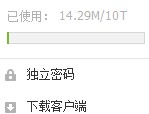
微雲擴容效果截圖

突破容量上限補充技巧

當提示「容量已滿」無法繼續存儲時:

  1. 桌面建立任意捷徑(右鍵→新增→捷徑→指向任意目標)。
  2. 在微雲網頁版點擊「上傳」→選擇該捷徑檔案(.lnk)。
  3. 系統判定為新檔案並增加配額,繼續疊加。

風險與局限性分析(必讀)

風險維度 說明
帳號封禁 騰訊風控系統可識別異常存儲行為,輕則回滾容量、重則永久封號。
資料損失 漏洞修復後,系統可能清理「重複」檔案,導致用戶實際資料被誤刪。
服務條款違反 利用漏洞擴容違反《騰訊微雲服務協議》,不受法律保護。
不可持續 官方隨時修補漏洞,空間瞬間歸零,不適合存放重要/不可重現資料。
上傳/下載限速 免費版頻寬限制嚴重,TB 級資料傳輸極其緩慢。

穩健替代方案推薦

  • 官方付費擴容: 微雲會員/超級會員,正規、穩定、有售後。
  • 多雲備份策略: OneDrive (5GB/1TB)、Google Drive (15GB/2TB)、Dropbox (2GB)、阿里雲盤/百度網盤/123雲盤等國內大廠免費額度組合,單檔案多地備份。
  • 自建 NAS/私有雲: 群暉/威聯通/TrueNAS + 雲同步套件,資料掌握在自己手中。
  • 冷備份: 重要資料定期寫入機械硬碟/光碟/磁帶離線保存。

結語

微雲 10TB 擴容確實可行,但屬於「利用漏洞」範疇,風險極高、不可持續。技術探討固然有趣,但**資料安全無小事**。建議將此類技巧視為「應急臨時應用」,核心資料務必遵循「3-2-1 備份原則」(3 份副本、2 種介質、1 份異地),選擇正規、穩定的雲儲存與本地備份組合,才能真正高枕無憂。


Copyright © Windows教程網 All Rights Reserved