Windows XP Windows 7 Windows 2003 Windows Vista Windows 綜合教學 Linux 系統教學
Windows 10 Windows 8 Windows 2008 Windows NT Windows Server 電腦軟體教學

菜鳥裝機實戰全紀錄(下):進入系統後的驅動、優化、更新、安全完整清單

編輯:Windows XP 系統介紹

三、進桌面後必做 8 件事

1. 補齊缺失驅動

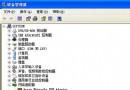
右鍵「我的電腦」→「內容」→「硬體」→「裝置管理員」。黃色問號/驚嘆號 = 缺驅動。雙擊 → 「更新驅動程式」→ 指定備份驅動資料夾/光碟/下載路徑。重點:顯卡、聲卡、網卡、藍牙/紅外。

2. 低配機優化視覺效果

  • 桌面右鍵→內容→「外觀」→「Windows 樣式」。
  • 「設定」調整最佳解析度。
  • 工作列右鍵→內容→勾「顯示快速啟動」→「開始功能表」→「經典開始功能表」。

3. 效能調教為「最佳效能」

「我的電腦」右鍵→內容→「進階」→「效能」設定→「視覺效果」→「調整為最佳效能」→ 僅保留「資料夾中使用常見工作」。

4. 虛擬記憶體移大盤、固定大小

同「進階」→「虛擬記憶體」變更→ C 槽「無分頁檔」→ D 槽(或最大空間盤)「自訂大小」= 實體記憶體 1.5 倍(初始/最大同值)→ 設定。

5. 關閉系統還原(非系統盤可保留)

「我的電腦」右鍵→內容→「系統還原」→「在所有磁碟機上關閉系統還原」。釋放大量空間、減少磁碟 I/O。

6. 安全中心基礎防護

右下角盾牌圖示 → 開啟 → 未裝第三方殺毒時,開啟「防火牆」與「病毒防護」(Windows Defender/ Security Essentials)。

7. Windows Update 打齊補丁

「開始」→「Windows Update」→ 依提示安裝關鍵/重要更新,重開機至無新更新為止。

8. 資料夾選項精簡

任意資料夾→「工具」→「資料夾選項」→「檢視」→ 取消:「不快取縮圖」、「記住每個資料夾的檢視設定」、「滑鼠指向顯示提示」→ 「套用至所有資料夾」。

四、收尾叮嚀

  • **必裝殺毒軟體**,定期更新病毒碼、定期全盤掃描。
  • **每月補丁日 (次週三)** 必須執行 Windows Update。
  • **拒絕不明來源軟體**,安裝時取消捆綁勾選。
  • **不隨意刪除系統檔/修改登錄**,不懂不動。
Copyright © Windows教程網 All Rights Reserved