Windows XP Windows 7 Windows 2003 Windows Vista Windows 綜合教學 Linux 系統教學
Windows 10 Windows 8 Windows 2008 Windows NT Windows Server 電腦軟體教學

Win2000/XP 紅外線通訊三大典型故障排解

編輯:Windows XP 系統介紹

雙系統環境下紅外線適配器常見故障與解決方案

筆者長期在 Windows 2000/XP 雙系統使用紅外線適配器進行資料傳輸,整理三大典型故障現象、成因與解決步驟,供讀者參考。

故障一:Windows 2000 紅外傳輸時系統重開機

現象: Win2000 系統下,電腦向手機發送資料時,系統隨機重新開機。

成因: Windows 2000 核心缺陷,紅外線驅動觸發系統錯誤導致重開機。

解決: 安裝微軟官方修補程式 Q252795_W2k_sp3_x86_cn.exe:
下載連結:https://download.microsoft.com/download/win2000platform/Patch/Q252795/NT5/CN/Q252795_W2k_sp3_x86_cn.exe
安裝完成後重開機即可修復。

故障二:Win2000 SP4 安裝紅外驅動要求插入 SP4 光碟

現象: 安裝紅外線適配器驅動時,系統提示需插入 Win2000 SP4 光碟提取 irsir.sys,但使用者僅有下載升級包,無實體光碟。

成因: SP4 更新了 irsir.sys 版本,驅動安裝程式檢測版本不符要求原版檔案。

解決:

  1. 安裝提示插入光碟時,點選「瀏覽」。
  2. 指向 C:\WINNT\system32\drivers\ 目錄(系統現有 irsir.sys 所在位置)。
  3. 系統即可找到檔案並完成版本還原/安裝。

故障三:XP 任務列無紅外線圖示、無法傳送檔案

現象: XP 系統下,紅外線適配器偵測到裝置,但任務列無紅外線圖示、桌面無紅外線通訊圖示、右鍵「傳送到」無「傳送檔案到其他電腦」選項。

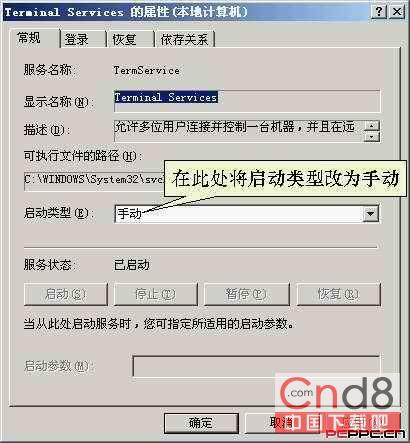
成因: 系統優化時將「Terminal Services」服務停用。此服務支援遠端桌面、快速使用者切換,亦為紅外線通訊 UI 必要元件。

解決:
  1. 控制台 → 管理工具 → 服務。
  2. 找到「Terminal Services」→ 雙擊開啟內容。
  3. 「啟動類型」改為「手動」(或「自動」)→ 確定。
  4. 重新開機,紅外線通訊功能恢復正常。
Terminal Services 服務內容設定畫面
將 Terminal Services 啟動類型設為手動

延伸建議

  • 紅外線傳輸速度極慢(最高 4 Mbps,實際常 < 115 Kbps),大檔案建議改用 USB/藍牙/Wi-Fi 傳輸。
  • 裝置對準角度需在 ±15° 內,距離 < 1 米,避免強光干擾。
  • XP SP2+ 內建紅外線支援較完善,Win2000 需安裝廠商驅動並打上修補程式。
  • 現代環境紅外線介面已罕見,本文僅供舊系統維護參考。
Copyright © Windows教程網 All Rights Reserved