Windows 2000/XP 中輸入法圖示(語言列)常因誤操作「取消勾選顯示語言列」或系統預設未啟用而消失。控制台中找不到獨立「輸入法」項目,讓許多使用者束手無策。本文提供標準修復流程與進階指令法。
ctfmon.exe(XP 專用)ctfmon → Enter。原理: ctfmon.exe 為文字服務架構(TSF)核心進程,負責語言列顯示、輸入法切換、語音/手寫辨識等。若登錄啟動項遺失或損壞,手動執行可暫時恢復,重開機後若登錄正確則永久生效。
僅執行 ctfmon 後,雖語言列出現,但 Alt+Shift / Ctrl+Shift 切換輸入語言/鍵盤配置可能失效。必須補齊設定:
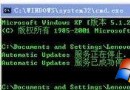
Win2K 使用 internat.exe 管理語言列:
C:\WINNT\system32\internat.exe 存在(否則從安裝光碟 I386 解壓縮複製)。internat.exe,工作列即出現圖示。| 現象 | 可能原因 | 解決方向 |
|---|---|---|
| ctfmon 執行後閃退 | 系統檔案損壞/登錄錯誤 | sfc /scannow 修復系統檔案;檢查 HKLM\SOFTWARE\Microsoft\Windows\CurrentVersion\Run 是否有 ctfmon.exe 啟動項 |
| 語言列出現但無輸入法選項 | 文字服務未安裝/損壞 | 控制台→地區及語言選項→語言→詳細資料→「新增」安裝所需輸入法/鍵盤配置 |
| 切換熱鍵設定後不生效 | 衝突熱鍵/第三方軟體攔截 | 檢查熱鍵衝突(如 QQ、輸入法自身設定);嘗試不同組合鍵 |
| 每次開機需重新執行 ctfmon | 登錄 Run 值遺失/權限問題 | 手動在 HKCU\Software\Microsoft\Windows\CurrentVersion\Run 新增 ctfmon.exe 字串值 |
Windows Registry Editor Version 5.00

[HKEY_CURRENT_USER\Software\Microsoft\Windows\CurrentVersion\Run]
"ctfmon.exe"="C:\\WINDOWS\\system32\\ctfmon.exe"
存為 fix_ctfmon.reg 雙擊匯入,下次登入自動啟動。