Windows XP 內建強大的遠端功能,讓您跨越距離協助好友、管理無人值守電腦、遠端編輯註冊表。本文詳細說明遠端協助邀請/接受流程、遠端桌面啟用與連線設定、MMC 遠端註冊表管理,並針對安全性提供加固建議。
一、遠端協助:即時協作與控制
前置條件
- 雙方均為 Windows XP
- 快速網路連線,雙方最好有公網 IP(內網需設定通道)
- 僅能解決系統仍能上網的問題
流程:A 用戶邀請 B 用戶協助
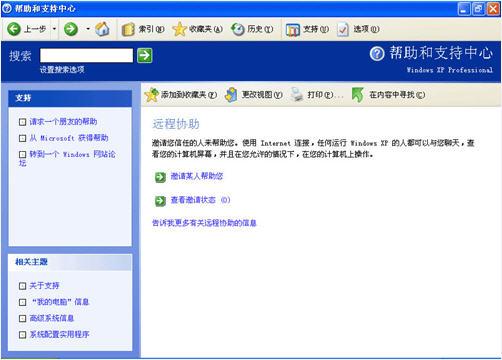
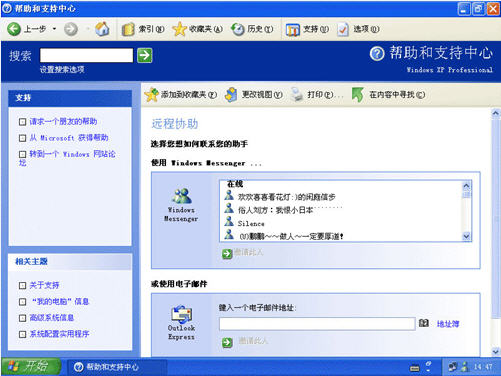
- A:開始 → 說明及支援 → 邀請您的朋友用遠端協助連線您的電腦。
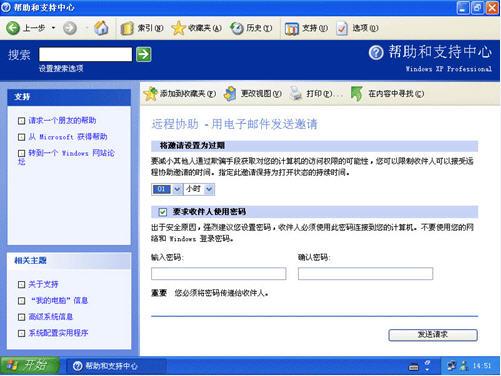
- 選擇「電子郵件」或「Windows Messenger」發送邀請檔 (
rcBuddy.MsRcIncident)。
- 設定過期時間(如 1 小時)與密碼(透過電話告知 B)。
- B 收到郵件,雙擊附件輸入密碼,或在 Messenger 接受邀請。
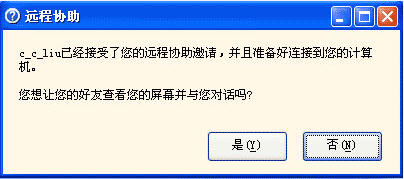
- A 端彈出確認視窗,點選「是」允許連線。B 初始僅能觀看螢幕。
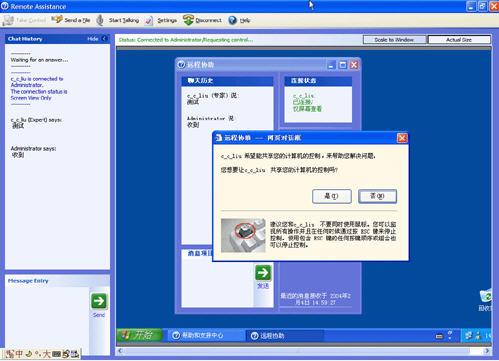
- B 點選「取得控制權」→ A 同意後,B 可直接操作 A 電腦。
- 良好網路下支援語音對談與檔案傳輸。結束後記得刪除邀請記錄。
二、遠端桌面:完整桌面接管
被控端設定(需 XP Professional)
- 我的電腦右鍵 → 內容 → 遠端 → 勾選「允許使用者遠端連線到這台電腦」。
- 點選「選取使用者」加入允許帳號。
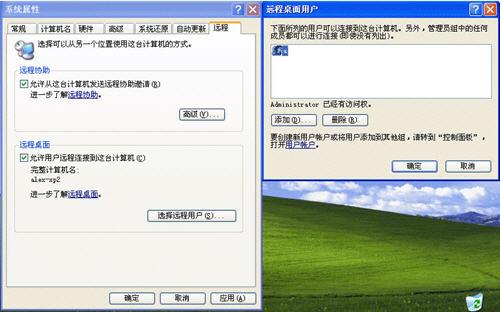
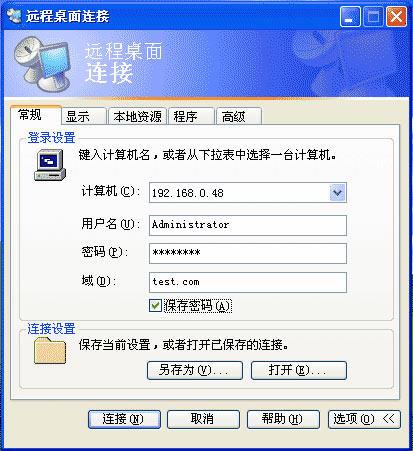
控制端連線
- XP:開始 → 所有程式 → 附屬應用程式 → 通訊 → 遠端桌面連線。
- Win98/2000:放入 XP 光碟 → 安裝其他工作 → 設定遠端桌面連線。
輸入目標 IP、帳號、密碼即可連線。連線後本地使用者會被登出(XP Pro 特性,Server 2003 無此限制)。Home 版無伺服端功能,僅可作為客戶端。
三、遠端註冊表管理
- 執行
regedit → 檔案 → 連線網路登錄檔 → 輸入目標電腦名稱/IP。(需目標開啟 Remote Registry 服務)
- 或執行
mmc → 新增/移除管理單元 → 新增「電腦管理」、「事件檢視器」等遠端管理單元。
四、安全性加固建議
- 不使用遠端功能時,在系統屬性「遠端」頁籤全部取消勾選;或停用
Remote Registry 服務。
- 停用 Guest 帳號,重新命名 Administrator 帳號。
- 所有帳號設定強式密碼(長度≥8、大小寫數字符號混合)。
- 啟用 Windows 防火牆或第三方防火牆,限制遠端連線埠(3389)僅允許信任 IP。
善用遠端功能提升維運效率,同時落實安全防護,才能安心掌控遠端電腦。