面對頑固惡性病毒,許多專殺工具會被病毒自動封鎖而無法運行,此時往往需借助 DOS 或 PE 等外部環境進行清除。其實專殺工具本質上就是能刪除病毒檔案的批次檔,撰寫難度不高。本文將引導您深入理解並自製專殺工具,讓系統在開機時直接進入殺毒選單,從根源清除病毒。
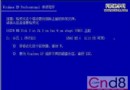
XP 用戶可利用 Vfloppy 等虛擬軟碟軟體,為系統加入 DOS 殺毒環境,再透過 Autoexec.bat 自動執行批次指令清除病毒。以下以「機器狗」病毒為例示範完整流程。
上網搜尋病毒詳細資訊,依特徵碼自行編寫批次檔,或直接下載網友分享的現成腳本。
開啟記事本輸入以下指令,存為 D:\kill.bat(Rem 為註解可省略):
Rem 移除病毒檔案的隱藏、唯讀、系統屬性
attrib -h -r -s C:\WINDOWS\IGM.exe
Rem 刪除指定病毒檔案
del C:\WINDOWS\IGM.exe
Rem 在原位置建立同名目錄防止病毒重生
md C:\WINDOWS\IGM.exe
提示:以上僅以單一檔案為例,其他病毒檔案請依同格式追加指令。
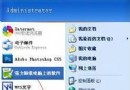
下載並解壓 Vfloppy,執行 Vfloppy.exe,映像檔選擇解壓目錄下的 bookdisk.img,顯示文字設為「DOS 自動殺毒」,其餘保持預設,點擊「套用」完成映像引導,暫不重啟。
執行 WinImage 開啟 C:\boot\bootdisk.img,在檔案清單中右鍵 AUTOEXEC.BAT 選擇「展開」釋放至 D:\。
用記事本開啟 D:\autoexec.bat,找到 echo The diagnostic tools were successfully loaded to drive %RAMD%. 這行,在其下方的 echo. 之後新增:
call d:\kill.bat
此指令會在 DOS 完全載入後自動調用專殺腳本。
再次用 WinImage 開啟 bootdisk.img,點選「映像 → 新增」加入修改後的 AUTOEXEC.BAT,確認覆蓋並儲存。日後遇到新病毒,只需修改 D:\kill.bat 即可快速更新專殺邏輯。
Vista 採用 NTFS 分區,DOS 環境無法直接存取,故需改用 Windows PE 2.0 實現開機自動殺毒。
同樣建立 D:\kill.bat,但指令支援更多參數:
attrib -h -r -s C:\WINDOWS\IGM.exe
Rem 強制、安靜、遞迴刪除病毒檔案
del /f /q /s C:\WINDOWS\IGM.exe
md C:\WINDOWS\IGM.exe
Rem 殺毒完成後自動重啟
shutdown -r
下載 PE 並解壓取得 ISO,再用 WinRAR 將所有檔案解壓至 D:\PE。
下載 WimTool,以系統管理員身分執行「WimTool 執行庫.exe」與 WimTool 主程式。點選「瀏覽」選擇 D:\PE\sources\boot.wim,目標資料夾設為 D:\PE1(需為 NTFS 分區),勾選所有映像卷號,點擊「掛載映像」。