XP 存取 Win 7 共享常見「看得到卻進不去」或「無存取權限」。核心在於 Win 7 預設安全策略(NTLMv2、128 位加密、防火牆阻擋、Guest 帳號停用)與 XP 預設協商機制不匹配。本文提供經驗證的 99% 成功率設定流程。
Win 7 端核心設定(按順序執行)
1. 防火牆策略調整
- 「控制台→網路和共用中心→Windows 防火牆」→ 先暫時「關閉防火牆」(測試通後再開啟並精細設定)。
- 「進階設定」→「輸入規則」與「輸出規則」分別找到所有「檔案和印表機共享」規則 → 右鍵「內容」→ 勾選「允許連線」。
2. 啟用 Guest 帳號與必要服務
- 「控制台→使用者帳號→管理其他帳號」→ 啟用 Guest 帳號。
- 「服務」中確認下列項目為「自動」且已啟動:
Server、Workstation、Computer Browser、Function Discovery Provider Host、Function Discovery Resource Publication、UPnP Device Host、SSDP Discovery。
3. 共享資料夾權限精確設定
- 目標資料夾右鍵→「內容」→「共用」→「進階共用」→ 勾選「共用此資料夾」。
- 「權限」→「新增」→「進階」→「立即尋找」→ 選取 Everyone 與 Guest → 給予「讀取/寫入」完全控制。
- 「安全性」頁籤同樣加入 Everyone/Guest 並給予對應 NTFS 權限(若為 FAT32 分區則無此頁)。
4. 網路與共用中心進階共用設定
「變更進階共用設定」→ 目前設定檔(家用/工作/公用)下:
• 啟用「網路探索」
• 啟用「檔案和印表機共用」
• 「使用 128 位元加密」改為「使用 40 或 56 位元加密」(兼容 XP)
• 「關閉密碼保護共用」→ 儲存變更。
XP 端檢查項目
- 工作群組名稱與 Win 7 完全一致(預設
WORKGROUP)。
- 「網路連線」→ 本地連線右鍵→「內容」→ 確認安裝「Microsoft 網路用戶端」、「檔案和印表機共用服務」。
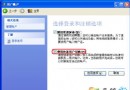
- 「本地安全性原則」→「本地原則→安全性選項」→「網路存取:本地帳號的共用和安全性模式」設為「經典」。
常見殘留問題排查
若上述全做仍失敗:
① 暫時停用第三方防毒/防火牆(天網、360、Norton 等常攔截 SMB 連線)。
② 檢查雙向 Ping 通、net view \\Win7電腦名 是否列出共用。
③ 事件檢視器→「系統」查看 Event ID 2020/2021(SMB 連線錯誤)具體代碼。
④ 嘗試用 IP 直接存取:\\192.168.x.x\共用名 排除 NetBIOS 解析問題。
原理解析
Win 7 預設拒絕 NTLMv1、空密碼、Guest 存取、弱加密。上述設定本質是「降級 Win 7 安全基線以兼容 XP」。若環境允許,建議將 XP 升級或隔離於獨立 VLAN,避免降低整體網路安全態勢。