Windows XP 登出後未出現「使用者切換」按鈕,無法快速切換帳號。主因通常為「歡迎畫面」與「快速使用者切換」未啟用,或「Terminal Services」服務停止。兩項設定修正即可恢復功能。
修復步驟
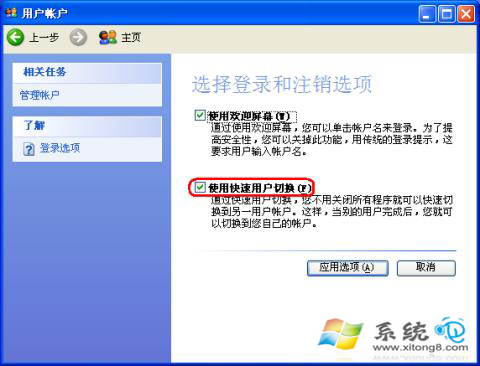
- 啟用歡迎畫面與快速切換:
「開始」→「控制台」→「使用者帳號」→「變更使用者登入或登出方式」→ 勾選「使用歡迎畫面」與「使用快速使用者切換」→「套用選項」。
- 啟動 Terminal Services 服務:
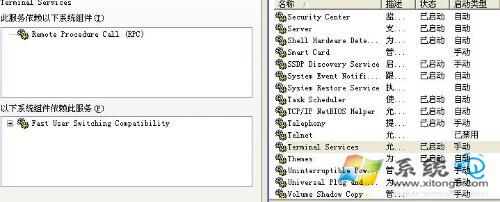
「開始」→「執行」輸入 services.msc → 找到「Terminal Services」→ 右鍵「內容」→「啟動類型」改「自動」或「手動」→「啟動」→ 確定。
原理與補充
- 「快速使用者切換」依賴 Terminal Services 服務管理多使用者 Session(類似遠端桌面架構)。服務停用時,切換功能失效。
- 「歡迎畫面」為切換介面的視覺呈現層,未啟用時僅顯示傳統登入對話框,無使用者列表選擇。
- 網域環境預設停用快速切換(安全性考量),工作群組環境預設啟用。
- 若服務啟動類型為「停用」且灰色無法修改,可能受群組原則限制:
gpedit.msc →「電腦設定」→「系統管理範本」→「Windows 元件」→「終端機服務」→ 檢查相關原則。
此功能讓多使用者共用電腦時無需登出關閉程式,大幅提升共用效率,是 XP 家庭版/專業版工作群組環境的特色功能。