網頁字體突然變超大/超小,閱讀體驗極差。成因通常是:誤觸 Ctrl+滑鼠滾輪/按鍵改變縮放比例、或「Internet 選項」→「輔助功能」勾選「不使用網頁指定字體大小」導致。兩分鐘教您恢復正常。
原因一:網頁縮放比例非 100%(最常見)
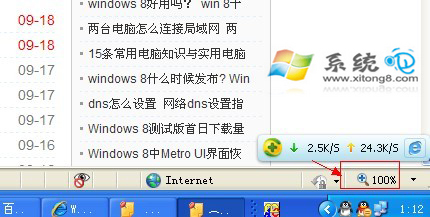
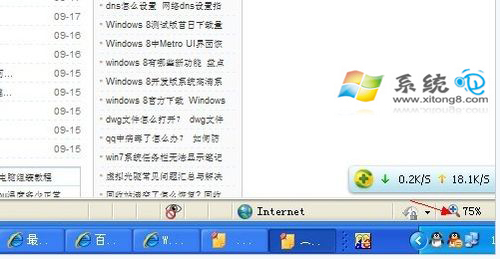
- IE 7/8 右下角狀態列顯示縮放百分比(預設 100%)。
- 誤操作:Ctrl + 滑鼠滾輪向上/向下、Ctrl + +/-、Ctrl + 0 (重設 100%)。
恢復: 按住 Ctrl + 滑鼠滾輪調整至 100%,或直接按 Ctrl + 0 一鍵重設。
原因二:Internet 選項覆蓋網頁字體設定
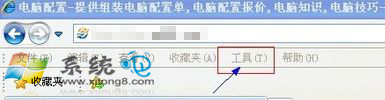
- IE 選單列「工具」→「網際網路選項」→「一般」分頁。
- 點擊右下「輔助功能」按鈕。
- 檢查「不使用網頁中指定的字體大小」是否被勾選。
若勾選 → 取消勾選 →「確定」→「確定」套用。
- 若需自訂字體大小:取消勾選上項 →「確定」→ 回到 IE 選單列「檢視」→「文字大小」→ 選擇「中」(預設) 或其他層級。
原因三:螢幕解析度/DPI 設定影響
- 桌面右鍵 →「內容」→「設定」→ 解析度過低 (如 800×600) → 字體顯示較大但模糊。
- 「進階」→「一般」→ DPI 設定:「正常大小 (96 DPI)」、「大型字體 (120 DPI)」、「自訂設定」。
建議:96 DPI + 螢幕原生解析度 = 最佳銳度與大小平衡。
快速鍵盤捷徑總表
| 操作 | 快捷鍵 |
|---|
| 放大網頁 (縮放 +10%) | Ctrl + + 或 Ctrl + 滾輪向上 |
| 縮小網頁 (縮放 -10%) | Ctrl + - 或 Ctrl + 滾輪向下 |
| 重設 100% | Ctrl + 0 |
| 全螢幕切換 | F11 |
跨瀏覽器/系統通用性
- Chrome/Edge/Firefox:同樣支援 Ctrl+滾輪/+/-/0 縮放。
- Win7/8/10/11:IE/Edge 同樣有「網際網路選項」→「輔助功能」設定。
- Mac:Cmd 替代 Ctrl。
下次遇到網頁字體「大得像標語」或「小得像螞蟻」,先檢查右下角縮放比例、再查輔助功能設定、最後看解析度/DPI,三步驟 99% 可恢復正常。