Windows XP Windows 7 Windows 2003 Windows Vista Windows 綜合教學 Linux 系統教學
Windows 10 Windows 8 Windows 2008 Windows NT Windows Server 電腦軟體教學

自訂磁碟根目錄背景圖片,打造專屬彩色資料夾視窗

編輯:Windows XP 系統介紹

前言

Windows 預設資料夾背景一片白,看久了乏味。利用 desktop.ini + 圖片檔,即可為磁碟分區根目錄、隨身碟、外接硬碟 設定專屬背景圖片,隨心換裝,不受主題包限制。
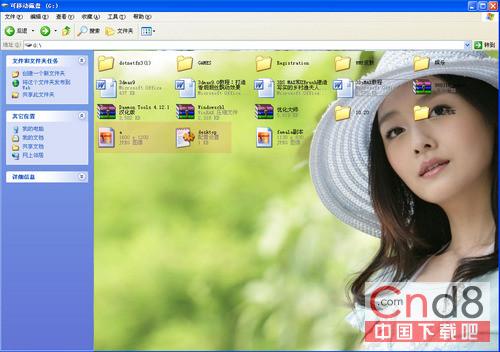
自訂背景效果圖

適用範圍

  • 磁碟分區根目錄(C:、D: 等)
  • 隨身碟、外接硬碟根目錄
  • 不支援:子資料夾(無繼承性)、系統特殊資料夾(如「我的文件」)

實作步驟

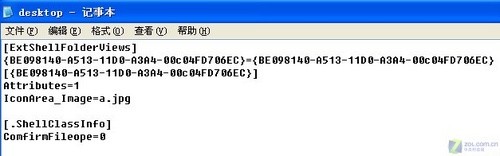
  1. 建立 desktop.ini:開啟記事本,貼入以下內容,存為 desktop.ini(編碼選 ANSI 或 UTF-8 均可):
    [ExtShellFolderViews]
    ={5984FFE0-28D4-11CF-AE66-08002B2E1262}
    [ViewState]
    Mode=
    Vid=
    FolderType=Generic
    [.ShellClassInfo]
    ConfirmFileOp=0
    IconArea_Image=a.jpg
  2. 準備背景圖片:挑選喜歡的圖片(解析度不限),重新命名為 a.jpg。
  3. 放入根目錄並設為隱藏:將 desktop.ini 與 a.jpg 複製到目標磁碟根目錄。為免礙眼,兩檔皆右鍵 → 「內容」→ 勾選「隱藏」→ 確定。
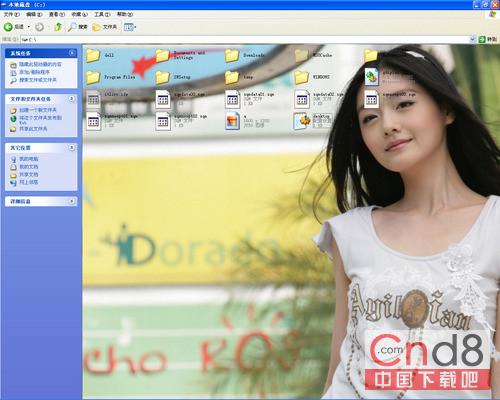
  4. 按 F5 重新整理,背景圖片即刻生效。

desktop.ini 內容示意

檔案放置示意

限制與提醒

  • 僅根目錄生效,子資料夾不會繼承背景。
  • 若背景圖片過大或色彩過雜,可能影響檔名文字閱讀,建議選用淡色/低對比度圖片。
  • 隨身碟插到其他電腦同樣會顯示自訂背景(攜帶性佳)。

進階應用

可針對不同磁碟設定不同風格背景(如系統盤藍色系、資料盤綠色系、隨身碟個人照片),一眼辨識磁碟用途,兼具美觀與實用。

Copyright © Windows教程網 All Rights Reserved