資料外洩不僅來自駭客遠端入侵,**實體存取、內部人員誤操作、惡意軟體竄改**同樣致命。Windows 內建 **群組原則、螢幕保護、資料夾偽裝、介面元件移除** 等機制,配合得當可構建 **零成本、纵深防禦** 體系。本文系統整理 **七大防非法入侵/資料外洩實戰招式**,從物理離席保護到介面攻擊面縮減,附詳細操作步驟、註冊表對照、繞過風險與對策,助你將 Windows 系統硬化為「易用難破」的資料堡壘。
C:\Windows\System32 (或 SysWOW64)。部份第三方螢幕保護程式未正確處理安全注意序列 (SAS),導致按下三鍵直接跳出工作管理員**繞過鎖定**。測試方法:啟動螢幕保護 → 按 Ctrl+Alt+Del → 若出現工作管理員而非登入畫面,**立即更換螢幕保護程式或改用 Win+L 鎖定**。
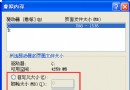
**原理:** Windows 「網頁式」檢視模式下,資料夾根目錄若存在 `desktop.ini` (系統/隱藏) 與 `folder.htt`,Explorer 會依 `folder.htt` 內容渲染自訂頁面。
gpedit.msc → 使用者設定 → 系統管理範本 → **工作列和開始選單** → 右側策略清單。
| 策略名稱 | 效果 | 建議場景 |
|---|---|---|
| 從開始選單移除「執行」命令 | 隱藏 Win+R 入口 | 公用終端、Kiosk 模式 |
| 從開始選單移除「搜尋」 | 隱藏搜尋列/按鈕 | 防檔案/程式被快速定位 |
| 從開始選單移除「所有程式」清單 | 隱藏程式群組 | 僅允許桌面捷徑啟動核心應用 |
| 從開始選單移除「我的文件」圖示 | 隱藏文件庫入口 | 配合資料夾重導向至隱藏磁碟 |
| 從開始選單移除「網路芳鄰」圖示 | 隱藏網路瀏覽入口 | 隔離區網環境 |
| 禁止釘選/取消釘選程式 | 鎖定開始選單佈局 | 標準化部署環境 |
**操作:** 雙擊策略 →「已啟用」→ 確定 → gpupdate /force 生效。
gpedit.msc → 使用者設定 → 系統管理範本 → **桌面**。
gpedit.msc → 使用者設定 → 系統管理範本 → **系統** / **系統/Ctrl+Alt+Del 選項**。
**終極形態:** 僅允許簽名受信任執行檔 (系統核心、核心業務軟體、管理工具) 執行,**預設拒絕所有未授權程式** (含惡意軟體、攜帶版工具、腳本)。配合數位簽章驗證、路徑規則、雜湊規則,構建**零信任執行環境**。
參考 [文章 8782] 詳細說明。核心:隱藏含機密資料的磁碟機代號 (D:/E:),配合 BitLocker 加密防離線繞過。
gpedit.msc → 電腦設定 → 系統管理範本 → **系統/可移動儲存體存取**。
| 層級 | 措施 | 工具/原則 | 防護目標 |
|---|---|---|---|
| 物理/離席 | 一鍵鎖機 + 螢幕保護 + SAS 驗證 | Win+L, .scr 捷徑, gpedit | 未授權實體存取 |
| 介面/探索 | 資料夾偽裝 + 磁碟隱藏 + 開始選單/桌面精簡 | desktop.ini, NoDrives, gpedit | 視覺/介面層面資料發現 |
| 執行/工具 | 禁用 CMD/Regedit/Taskmgr + AppLocker 白名單 | gpedit, AppLocker/WDAC | 惡意程式執行/系統竄改 |
| 資料/儲存 | BitLocker 加密 + EFS 檔案級加密 + 配額 | manage-bde, cipher, fsutil | 離線竊取/內部洩密/空間濫用 |
| 周邊/介面 | USB 管控 (禁用/唯讀/白名單) | gpedit 可移動儲存體存取 | 資料外帶/惡意軟體帶入 |
| 網路/傳輸 | 防火牆出站規則 + DNS 加密 + DLP 網關 | wf.msc, DoH/DoT, 企業級 DLP | 資料外傳/命令控制通道 |
**「安全不是產品,是過程;不是單一工具,是體系。」** 這七大招式單獨看皆可繞過,但**疊加部署、配合最小權限原則、定期審計驗證**,即可將 Windows 系統硬化為攻擊成本極高、探索阻力極大的目標。對於預算有限、無專職資安團隊的中小企業與進階個人用戶,**群組原則 + BitLocker + AppLocker + 良好操作習慣** 是性價比最高的纵深防禦組合。下次離開電腦前,請記得:Win+L,然後確認螢幕保護正常啟動——這是最簡單、也最有效的第一道防線。