Windows XP 藏著許多提升效率的小細節。本文分享四個實用技巧,無需安裝任何軟體即可立即使用。
1. 記事本自動記錄開啟時間(.LOG 日誌功能)
- 開啟記事本,第一行輸入
.LOG(大寫),換行開始編輯內容,存檔。
- 每次開啟該檔案,記事本自動在檔案末尾插入目前日期時間,游標定位在新行,方便直接記錄。
- 適用於工作日誌、伺服器維護記錄、靈感筆記等場景。
2. 最快建立離線網頁捷徑
- 瀏覽器開啟目標網頁。
- 滑鼠按住網址列左側的網站圖示(Favicon),直接拖曳到桌面空白處。
- 桌面自動建立該網頁的 URL 捷徑(.url),雙擊即以預設瀏覽器離線/線上開啟。
- 比「加入我的最愛」→ 再建立捷徑快得多,也比「另存為網頁完整」輕量。
3. 一鍵建立新郵件 / 指定收件人捷徑
- 右鍵「開始」→「開啟」→ 在開啟的資料夾空白處右鍵 →「新增」→「捷徑」。
- 「項目位置」輸入
mailto: → 下一步 → 命名「新郵件」→ 完成。
- 進階:收件人固定時,位置輸入
mailto:friend@example.com,命名「寄信給小王」,點擊直接開啟寫信視窗並帶入收件人。
- 可再指定副本、主旨、本文:
mailto:addr?cc=cc@example.com&subject=主旨&body=內文(需 URL 編碼)。
4. 將常用程式釘選到開始功能表頂端
- 「開始」→「所有程式」找到目標程式捷徑。
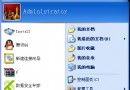
- 右鍵點選 → 選擇「釘選到『開始』功能表」。
- 程式移動到開始功能表左側最上方(僅次於瀏覽器/郵件預設位置),不受「常用程式」動態排序影響,永遠固定顯示。
總結
- .LOG:零成本自動時間戳記。
- 拖曳 Favicon:最快離線入口。
- mailto: 捷徑:一鍵寫信,支援預填欄位。
- 釘選開始功能表:固定高頻程式入口,減少尋找時間。
善用系統內建細節,往往比安裝大型工具更輕量、更穩定。