Windows XP 內建傳真功能,連接傳真機(或內建數據機)安裝驅動後,透過「傳真設定精靈」即可完成發送端資訊、裝置選擇、接收路由等設定,輕鬆實現電腦收發傳真。
設定步驟
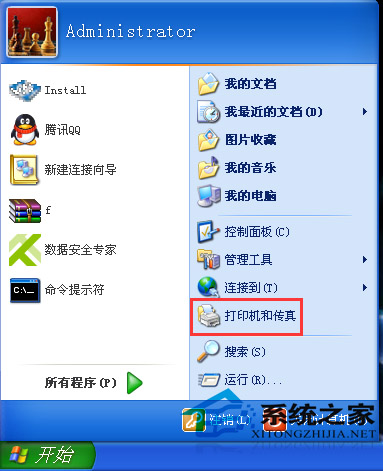
- 點選「開始」→「印表機和傳真」。
- 雙擊「傳真」圖示,啟動「傳真設定精靈」,點擊「下一步」。
- 寄件者資訊:輸入姓名、公司、傳真號碼、電子郵件等,將顯示於傳真封面,點擊「下一步」。
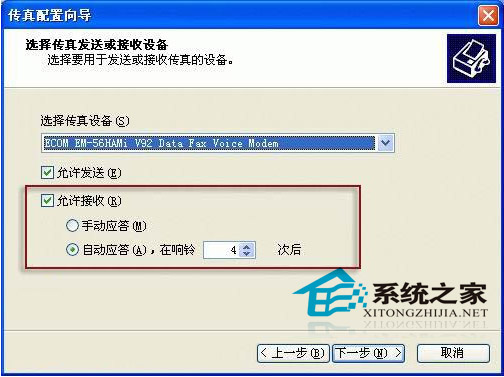
- 選擇傳真裝置:從清單選取已安裝的數據機或傳真裝置,設定「啟用傳真接收」(自動接收或手動接收),點擊「下一步」。
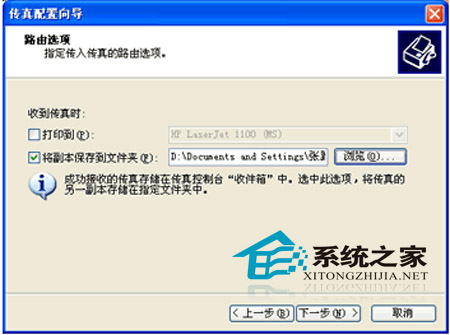
- 路由選項:指定接收傳真的輸出方式——列印到特定印表機、或儲存至資料夾(可另存為 .tif 影像檔),點擊「下一步」。
- 完成精靈,系統自動開啟「傳真控制台」,未來可從「工具」→「設定傳真」修改參數。
提示:若未安裝數據機,精靈會先引導安裝數據機驅動;確保傳真機/數據機已正確連接 COM 埠或 USB,且驅動程式在裝置管理員中無驚嘆號。