「惡意修改網頁」層出不窮,輕者竄改 IE 首頁,重者鎖定登錄表導致無法還原設定。筆者親身經歷:上網時 IE 首頁被竄改,打開登錄編輯器卻彈出「登錄編輯已被系統管理員停用」對話框(圖1)。雙重打擊下,必須祭出絕招——透過群組原理(gpedit.msc)解除限制。
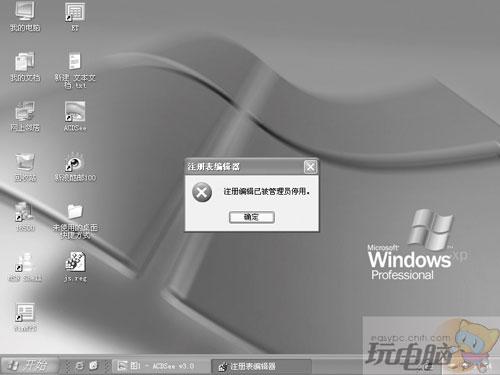
圖1 登錄編輯器被停用提示
gpedit.msc。regedit,熟悉的介面回歸(圖4)。接著修改登錄鍵值 HKEY_CURRENT_USER\Software\Microsoft\Internet Explorer\Main 下的 Start Page 還原首頁(圖5)。Remote Registry 服務(允許遠端修改登錄),可一定程度防範網頁惡意修改(圖6)。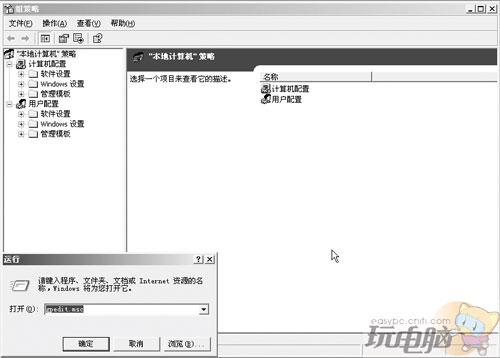
圖2 群組原理介面
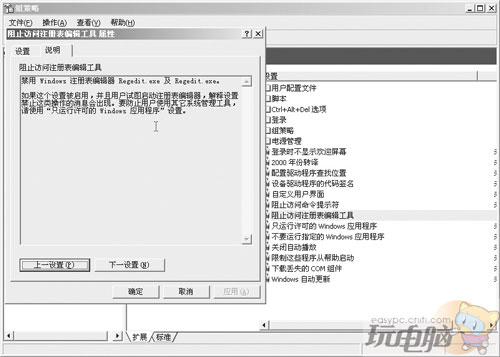
圖3 防止存取登錄編輯工具屬性
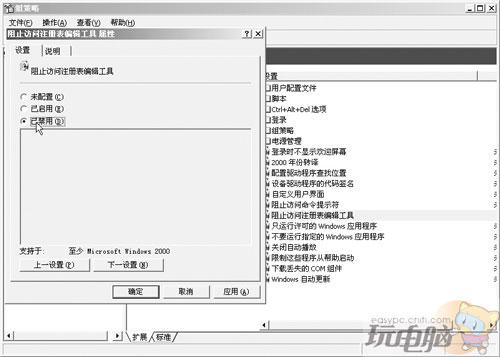
圖4 登錄編輯器恢復正常
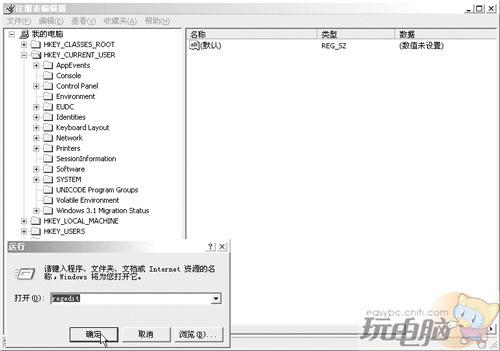
圖5 修改 IE 首頁鍵值
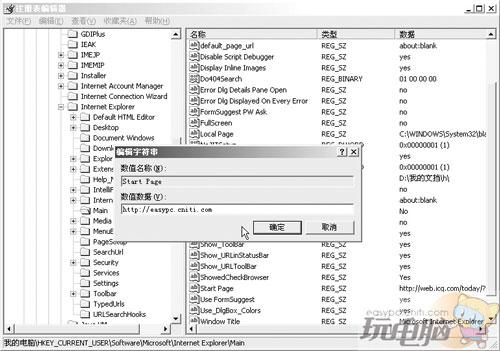
圖6 停用 Remote Registry 服務
網路常見解鎖碼:
Windows Registry Editor Version 5.00
[HKEY_CURRENT_USER\Software\Microsoft\Windows\CurrentVersion\Policies\System]
DisableRegistryTools=dword:00000000
實測 XP 登錄表中並無此鍵值,該碼實為 Win 95/98 適用,無法解決 XP 登錄鎖定問題,切勿盲目嘗試。