前言:開機不只按電源鍵
大多數人開機只會按機箱電源鈕,其實主板 BIOS 藏有多種「個性開機」功能:定時自動開機、鍵盤/滑鼠一鍵開機、甚至透過網路遠端喚醒。善用這些技巧,能讓電腦使用更靈活、更酷炫。
一、設定定時開機:像鬧鐘一樣準時啟動
主板上的即時時鐘(RTC)可指定開機時間。雖然功能鮮少被用,但設定起來不難:
- 開機時按 Del 進入 BIOS,找到 Power Management Setup。
- 將 RTC Alarm Poweron 設為 Enabled,再設定日期、時、分、秒。
- 確認 BIOS 系統時間與實際時間同步。
- 儲存設定(F10),即可在預設時間自動開機。部分主板支援 RTC Alarm Date = Every Day 實現每日定時開機。
注意:啟用 BIOS 自動開機後,Windows 僅能保留一個使用者帳號,否則無法自動登入桌面。
二、鍵盤/滑鼠一鍵開機:機箱放深處也能輕鬆開機
若機箱放在難觸及處,可啟用 PS/2 鍵盤或滑鼠開機(僅限 PS/2 介面,USB 不支援):
- BIOS 中開啟 Power On By PS/2 Keyboard,可指定熱鍵(如 Ctrl+E)或使用鍵盤專屬電源鍵(需符合 Keyboard 98 規格)。
- 滑鼠開機設定類似,啟用後輕點滑鼠鍵即可喚醒電腦。
機箱電源鈕仍可正常使用,不會衝突。
三、網路喚醒(Wake On LAN,WOL):遠端一鍵開機
WOL 需網卡與主板支援。現代主板多整合 WOL 於內建網路晶片,無需額外訊號線。
原理:
電腦處於關機或 S5 休眠狀態時,網卡以極低電壓待機。遠端電腦發送「Magic Packet」至目標電腦的 MAC 位址,網卡收到後送出開機訊號給主板。
設定步驟:
- BIOS 中啟用 WOL 選項(部分僅支援 Wake On LAN from S5)。
- 下載 WOL 軟體(如 Magic Packet),介面僅 5 欄位:
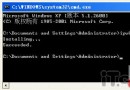
- MAC Address:在 CMD 執行
ipconfig /all 取得。
- Internet Address & Subnet Mask:填
255.255.255.255 進行區域廣播。
- Send Options:選 Local Subnet。
- Remote Port Number:任意填寫。
點擊 Wake Me UP 即可遠端喚醒。跨網段喚醒涉及路由器設定,此不贅述。
結語
這四種開機法各有適用場景:定時開機適合下載/備份排程;鍵盤滑鼠開機解決機箱位置不便;WOL 則是遠端管理利器。快嘗試屬於你的「個性開機」吧!