Wi-Fi 訊號非「廬山道士」,穿牆能力有限。宿舍換個位置就斷線、家中不同房間強度懸殊,且網絡佈局難以大動作調整。本文提供五項路由器與網卡端的實戰優化設定,顯著改善穩定度與速度。
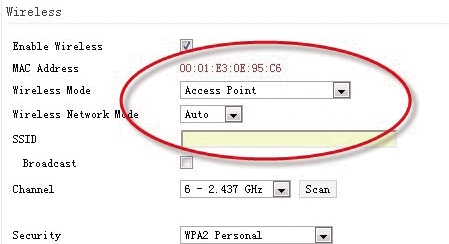
進入路由器後台,將無線模式設為裝置支援的最高標準:支援 802.11n 則選 802.11n,支援 802.11g 則選 802.11g,避免選擇混合模式(如 802.11g+a/b)導致效能下降。
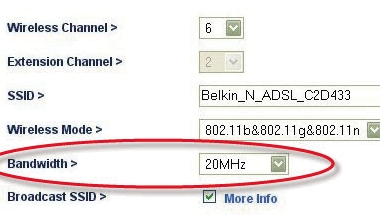
若路由器支援 MIMO 增強,請勾選並將「頻寬」設為「20/40MHz」(最高值)。部分路由器無此選項,直接將頻寬設為最大即可。
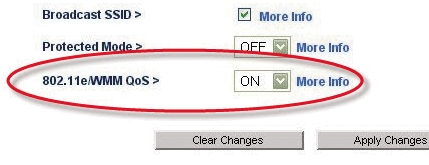
發現 802.11e/WMM QoS 選項請啟用。區域網路中若有大量下載、P2P、網路電視等佔頻行為,QoS 能有效保障關鍵應用頻寬,大幅減少卡頓。
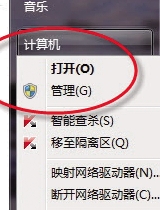
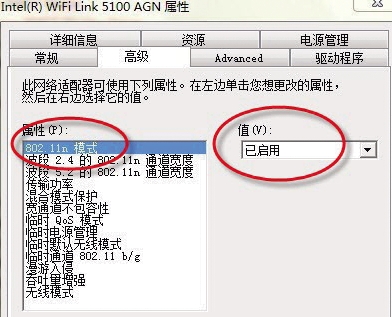
現代筆電多搭載 802.11n 網卡,搭配同標準路由器理論可達 300Mbps。但網卡端亦需調校:右鍵「電腦」/「我的電腦」→「管理」→「裝置管理員」→ 找到無線網卡 → 右鍵「屬性」→「進階」標籤。
在網卡進階屬性中:將 802.11n 模式 設為 已啟用;吞吐量增強 設為 啟用;信道 設為 自動 或最高數值。路由器與網卡雙端同步設定,效果最佳。
舊設備可能支援 128Mbps Super-G 專有規範,此規範對品牌匹配度要求極高,建議路由器與網卡同品牌。此外,訊號強度仍受物理環境影響,若上述設定效果有限,可考慮增設無線延伸器或採用 Mesh 系統。