Windows XP Windows 7 Windows 2003 Windows Vista Windows 綜合教學 Linux 系統教學
Windows 10 Windows 8 Windows 2008 Windows NT Windows Server 電腦軟體教學

硬碟壞軌修復四大絕招:從系統自檢到專業工具與物理壞軌屏蔽

編輯:Windows XP 系統介紹

壞軌如硬碟中的「黑洞」,資料寫入即可能「灰飛煙滅」。壞軌分邏輯壞軌 (非正常關機/格式化錯誤導致,軟體可修) 與物理壞軌 (磁道實體損傷,無法修復但可繞過)。本文介紹 4 大修復策略。

招式 1:系統自帶磁碟掃描修復

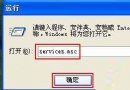
執行 scandisk 掃描所有磁碟。進度卡住出現紅色「B」即表示有壞軌。不適用 NTFS 分區。
進階修復:控制台 →「管理工具」→「電腦管理」→「磁碟管理」→ 右鍵磁碟 →「內容」→「工具」→「錯誤檢查」→「開始檢查」→ 勾選「掃描並嘗試恢復壞扇區」 (圖1)。
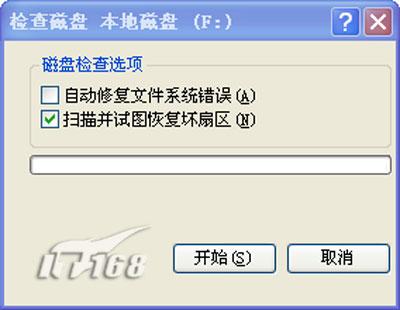

圖1 磁碟錯誤檢查設定
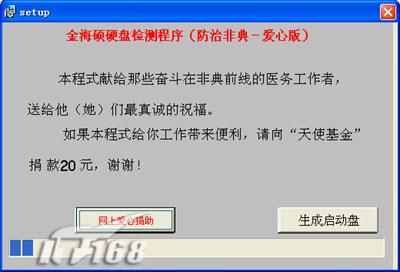
招式 2:效率源壞磁道修復程序 (專業工具,效果更強)

  1. 空白軟碟關寫保護 → 插入軟驅 → 執行安裝程式 →「產生啟動碟」複製檔案完成。
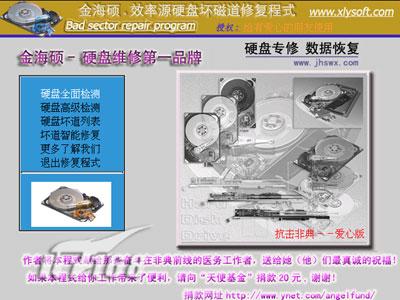
  2. 重開機以軟碟啟動 → 進入主介面 (圖2)。
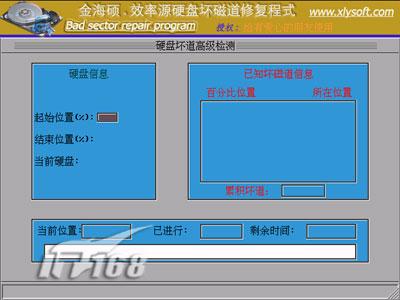
  3. 選單:「硬碟全面檢測」 (常規) 或「硬碟進階檢測」 (圖3)。進階模式可自訂「起始/結束位置」(百分比)、指定磁碟,靈活縮短檢測時間。檢測結果直觀顯示壞軌 (圖4)。
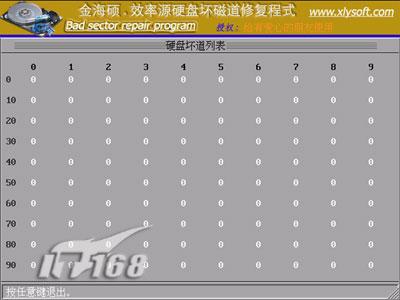
  4. 主選單「硬碟壞軌列表」可查看詳細資訊 (圖5)。
  5. 利用 Esc 逐項進入設定,檢測完畢針對性修復。


圖2 效率源主介面


圖3 進階檢測設定


圖4 檢測結果顯示


圖5 壞軌詳細列表

招式 3:Norton Wipeinfo 修復邏輯壞軌 (經典組合拳)

假設 F 槽有壞軌:

  1. DOS 下 Format F:/U (/U 無條件格式化,去除壞叢集標記)。
  2. 輕微受損執行 Scandisk 通過;嚴重則暫不執行 (Scandisk 會重新標記壞叢集,前功盡棄)。
  3. Windows 下執行 Norton Utilities Wipeinfo:「擦除方式」選 Free Space、「擦除類型」選 Government Wipe。Windows 版不碰壞軌區,故必須先做 DOS 步驟;DOS 版不支援 2GB+ 分區與 FAT32。
  4. 重開機進 DOS 執行 Scandisk,順利通過即修復成功。可修復絕大多數邏輯壞軌。

招式 4:PartitionMagic 屏蔽物理壞軌 (物理壞軌終極對策)

物理壞軌修復機率極低 → 用 PartitionMagic 先掃描 → 將壞軌劃為獨立分區 → 隱藏該分區 (圖6) → 避免再次讀寫。
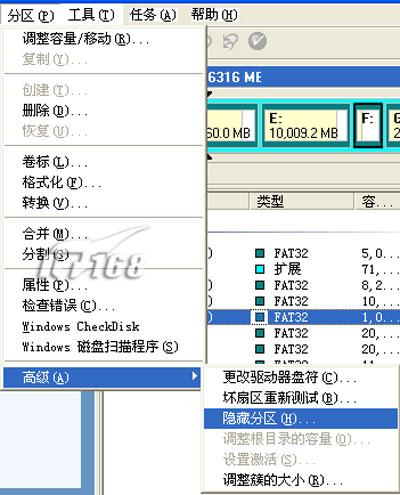

圖6 PartitionMagic 隱藏壞軌分區

預防壞軌 4 原則

  1. 硬碟工作中 (機殼燈亮) 絕不強制關機。
  2. 控制環境溫濕度,避免過高。
  3. 防塵,確保散熱。
  4. 硬碟工作時禁止移動/撞擊/顛簸。
Copyright © Windows教程網 All Rights Reserved