故障一:群組原則編輯器 (gpedit.msc) 無法執行
現象與分析
排除權限不足(需系統管理員權限)後,多半是群組原則被誤停用所致。
解決方案 A:安全模式下透過 MMC 重新啟用
- 重開機連按 F8 進入「帶命令提示字元的安全模式」。
- 執行
cmd 再輸入 mmc.exe 開啟主控台。
- 「檔案」→「新增/移除管理單元」→「新增」→選擇「群組原則物件編輯器」→「新增」→「完成」。
- 於主控台中選擇「本機電腦原則」,找到「只執行允許的 Windows 應用程式」原則並設為「停用」。
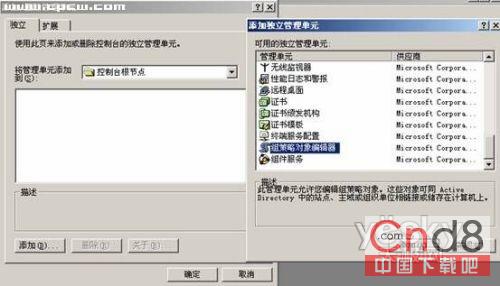
圖示:透過 MMC 載入群組原則物件編輯器
解決方案 B:故障修復主控台刪除設定檔(安全模式亦無法進入時)
- 進入故障修復主控台。
- 依序切換至
C:\WINDOWS\system32\GroupPolicy 目錄。
- 執行
del /f /q gpt.ini 刪除群組原則設定檔。
- 重開機即可恢復預設狀態。
故障二:系統匣區不顯示「安全移除硬體」圖示
現象
插入 USB 行動硬碟、隨身碟等裝置後,系統匣區原本應出現的「安全移除硬體」圖示完全消失。
解決步驟
- 確認 USB 裝置已正確插入。
- 右鍵「我的電腦」→「屬性」→「硬體」→「裝置管理員」。
- 展開「磁碟機」,雙擊對應的 USB 裝置。
- 於「原則」頁籤點選「為提升效能而最佳化」下方的「安全移除硬體」連結,完成安全移除動作。
- 重新插入 USB 裝置,「安全移除硬體」圖示即會重新出現。