開機本應直接顯示密碼輸入框,卻變成需先點擊使用者名稱才出現密碼框。原因:Guest 帳號被啟用,導致歡迎畫面顯示多帳號選擇介面。透過「電腦管理」停用 Guest 帳號,即可恢復單一帳號直接輸入密碼登入。
故障現象
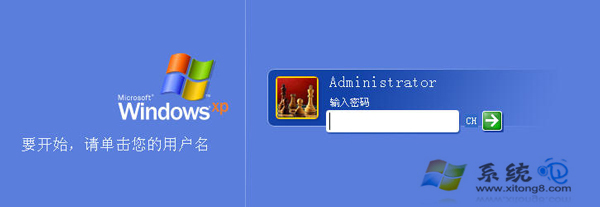
- 開機到歡迎畫面,不直接顯示密碼輸入框。
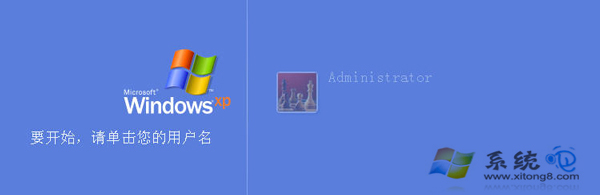
- 需滑鼠點擊使用者名稱/圖示,才出現密碼輸入框。
- 畫面顯示多個使用者帳號 (含 Guest)。
修復步驟
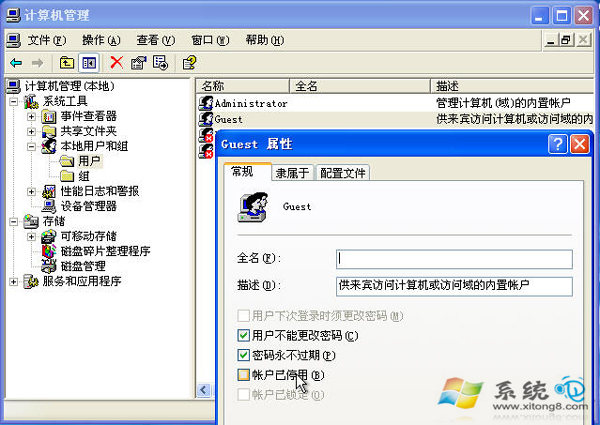
- 右鍵「我的電腦」→「管理」開啟「電腦管理」。
- 左側展開:「系統工具」→「本機使用者和群組」→「使用者」。
- 右側列表找到 Guest 帳號 → 雙擊開啟內容。
- 勾選「帳號已停用」→ 確定。
- 重新開機或登出,驗證歡迎畫面直接顯示密碼輸入框。
原理說明
- XP 歡迎畫面邏輯:僅有一個啟用的非 Guest 帳號 時 → 直接顯示該帳號密碼輸入框。
- 啟用 Guest 帳號 → 系統判定為「多帳號環境」 → 顯示帳號選擇介面 → 需點擊選擇帳號才出現密碼框。
- 停用 Guest → 恢復單帳號判定 → 直接進入密碼輸入。
替代方案:關閉歡迎畫面改用傳統登入
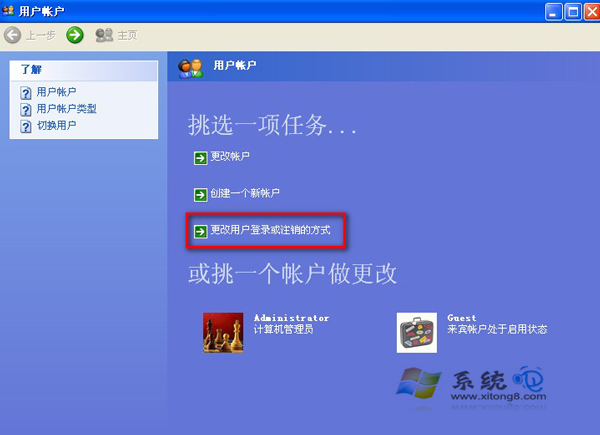
- 控制台 →「使用者帳號」→「變更使用者登入或登出的方式」。
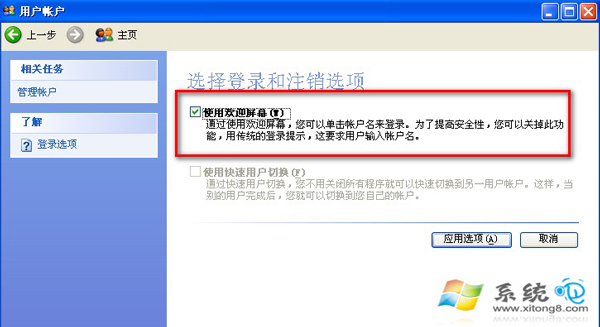
- 取消勾選「使用歡迎畫面」→「套用選項」。
- 重開機後將顯示傳統「登入 Windows」對話框,直接輸入帳號密碼,不受 Guest 帳號影響。
延伸:Guest 帳號安全性考量
- Guest 帳號預設無密碼、權限最低、但可存取共享資源、列印、瀏覽部分檔案。
- 非必要情況 (如臨時訪客、公開展示電腦) 建議**永久停用**,減少攻擊面。
- 若需臨時開放,用完立即停用,並檢查共享權限未授予 Guest 寫入/修改權限。
一鍵停用 Guest 帳號,解決「多此一點」的登入煩惱,同時提升系統安全性,雙贏操作。