不裝軟體也能看配置,三大原生方法:
進 BIOS(Del 鍵)同樣可看基本資訊。
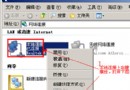
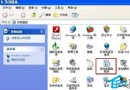
右鍵「我的電腦」→ 內容 → 硬體 → 裝置管理員。展開分類可見所有裝置詳細資訊(驅動版本、資源分配)。可查主板晶片、聲卡、硬碟傳輸模式(雙擊 IDE 通道 → 進階設定),這些開機畫面無法提供。
執行 dxdiag,可查 CPU 頻率(WinXP 前裝置管理員不顯示)、顯卡/聲卡/輸入裝置詳細規格、DirectX 版本。
dxdiag
三法互補,全方位掌握硬體配置。
Windows XP 提速全攻略:登錄優化 6 招 + 驅動程式優化 3 原則
WinXP 伺服器存取共享提示「指定的網路名稱不再可用」?檢查三大核心服務啟動狀態
硬盘分区如何分出Windows下显示整数GB容量?公式:(X-1)×4+1024×X=Y(M)
Windows XP 系統效能優化四大絕招:告別卡頓、提升速度
Windows XP 安裝啟動故障解決方案(四):最後正確配置失效、雙系統引導修復、Vista 覆蓋 XP 啟動檔、Windows Update 錯誤
Windows XP 系統還原點變成系統檢查點無法使用?磁碟空間不足是主因
XP 經典安裝與開機故障 9 大案例深度解析
一次性批量刪除 Windows 下 .svn 資料夾技巧