設定好共享資料夾,用戶端嘗試存取時卻提示「指定的網路名稱不再可用」。這通常是伺服器端核心網路服務意外停止:Computer Browser (電腦瀏覽器)、Server (伺服器)、Workstation (工作站)。啟動這三項服務即可恢復共享存取。
services.msc 開啟服務管理。| 服務名稱 | 顯示名稱 | 功能 | 建議啟動類型 |
|---|---|---|---|
Browser | Computer Browser | 維護網路鄰居電腦清單、廣播/收集電腦名稱 | 自動 |
LanmanServer | Server | 提供檔案/列印/命名管道共享服務 (SMB 伺服器端) | 自動 |
LanmanWorkstation | Workstation | 建立/維護到遠端伺服器的連線 (SMB 用戶端) | 自動 |
\\伺服器IP 或 \\伺服器名稱,應能正常瀏覽共享資源。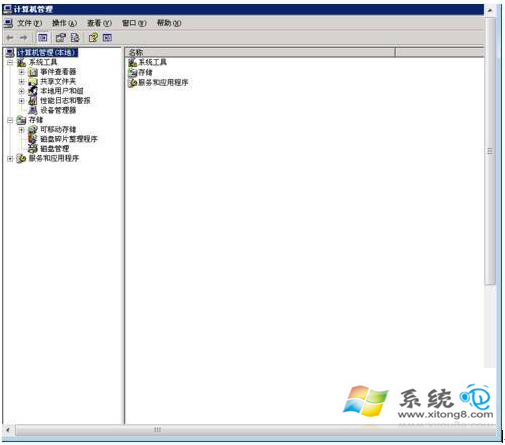
net share 確認共享資源列表。net use \\127.0.0.1\共享名稱 測試本機回環存取。SamSs (Security Accounts Manager)、Srv (Server Driver);Workstation 依賴 MrxSmb20、NSI → 連帶檢查相依鏈。gpedit.msc → 電腦設定 → Windows 設定 → 安全性設定 → 系統服務 → 確認上述三服務未設為「已停用」。sc config Browser start= auto
sc config LanmanServer start= auto
sc config LanmanWorkstation start= auto
net start Browser
net start LanmanServer
net start LanmanWorkstation
核心三服務一啟動,共享存取即時恢復。建議將此檢查納入伺服器例行巡檢清單,避免服務意外停止造成業務中斷。
WinXP 語言列變灰無法切換輸入法?關閉「進階文字服務」恢復輸入法切換功能
Windows XP 桌面客製化 9 招:相片螢幕保護、保存設定、隱藏常用程式/所有程式/使用者名稱/執行、移除捷徑箭頭/底色、調整快速啟動寬度
Vista 使用 QQ 藍屏?刪除 nProtect 鍵盤加密驅動即可解決
誤刪檔案清空回收站怎麼辦?五大專家級資料救援技巧與免費工具推薦
10 款增強 Windows 效率必備免費軟體(一):檔案復原、重複檔清理、超級複製、程式碼比對、檔案同步、磁碟映像備份
檔案刪不掉?「正在被使用」錯誤:用工作管理員重啟Explorer徹底解決