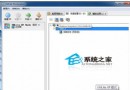
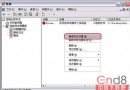
控制台 → 顯示 → 螢幕保護程式 → 「我的圖片幻燈片」 → 設定圖片資料夾、切換速度、大小。
登錄:HKEY_CURRENT_USER\Software\Microsoft\Windows NT\CurrentVersion\Program Manager\Restrictions\NoSaveSettings = 0 (DWORD)。
登出/重開機生效。
登錄:HKEY_CURRENT_USER\Software\Microsoft\Windows\CurrentVersion\Policies\Explorer\NoStartMenuMFUprogramsList = 1 (隱藏) / 0 (顯示)。
機碼同樣可在 HKEY_LOCAL_MACHINE 設定 (全域生效)。
登錄:NoStartMenuMorePrograms = 1 (隱藏) / 0 (顯示)。
登錄:NoUserNameInStartMenu = 1 (隱藏) / 0 (顯示)。
登錄:NoRun = 1 (隱藏) / 0 (顯示)。
登錄:HKEY_CLASSES_ROOT\lnkfile\IsShortcut → 刪除此值。
重開機生效。若要恢復,重建字串值即可。
法一 (登錄): HKEY_USERS\SID\Software\Microsoft\Windows\CurrentVersion\Explorer\Advanced\ShowCompColor = 0,ListviewShadow = 1。
法二 (介面): 系統內容 → 進階 → 效能 → 視覺效果 → 「調整為最佳外觀」。
工作列右鍵 → 取消「鎖定工作列」 → 滑鼠拖曳快速啟動區域邊界至所需寬度 → 鎖定工作列。
Windows Registry Editor Version 5.00

[HKEY_CURRENT_USER\Software\Microsoft\Windows\CurrentVersion\Policies\Explorer]
"NoStartMenuMFUprogramsList"=dword:00000001
"NoStartMenuMorePrograms"=dword:00000001
"NoUserNameInStartMenu"=dword:00000001
"NoRun"=dword:00000001

[HKEY_CLASSES_ROOT\lnkfile]
"IsShortcut"=-

[HKEY_CURRENT_USER\Software\Microsoft\Windows\CurrentVersion\Explorer\Advanced]
"ShowCompColor"=dword:00000000
"ListviewShadow"=dword:00000001
另存為 desktop_tweaks.reg,雙擊匯入,重開機一次完成 3~8 項設定。