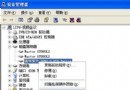
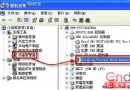
頻繁更換/調整硬體(如切換單/雙核、更換顯示卡、增減硬碟)常導致 Windows XP 無法正常啟動。「硬體配置檔」能記錄特定硬體組合下的驅動載入狀態,善用備份/切換功能,可在硬體變更後秒級恢復啟動。
建立多個配置檔後,開機啟動選單會出現「硬體配置檔選擇」畫面(預設等待 30 秒)。使用方向鍵選擇匹配當前硬體的配置檔按 Enter 即可正常進入系統。可在「系統內容→進階→啟動與修復→設定」調整等待秒數或設為 0 直接啟動預設配置。
reg copy HKLM\SYSTEM\CurrentControlSet\Control\IDConfigDB\Hardware Profiles\0001 HKLM\SYSTEM\CurrentControlSet\Control\IDConfigDB\Hardware Profiles\MyBackup /f 可腳本化備份。HKLM\SYSTEM\CurrentControlSet\Control\IDConfigDB\Hardware Profiles,隨系統備份(GHOST/系統還原)自動保留。硬體配置檔僅記錄驅動載入/停用狀態與資源分配,不包含驅動程式檔案本身。更換硬體後,仍需確保對應驅動已安裝。建議每次硬體變更穩定後立即建立新配置檔,形成「硬體變更→驅動安裝→測試穩定→建立配置檔」閉環習慣。
XP 軟體異常 0xc06d007e?註冊所有 system32 DLL 修復 Windows Media Player 元件缺失
XP 打造 USB 開機碟:PE Builder + Windows Server 2003 SP1 兩檔案 + XP 光碟,詳盡步驟與指令
Windows 2000/XP 使用者切換三大絕招:登出切換、以身分執行、Runas 命令列
體驗 Windows XP 另類卸載六法:修復控制台、頑固程式、殘留項目、驅動程式、DLL、還原點
真偽難辨:修改兩位元組將 Windows XP Home 版變身 Professional 版?