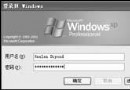
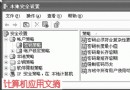
日常操作建議使用 Users 群組帳號(無法修改系統檔/登錄,具備天然防毒免疫),需管理權限時再切換身分。
[開始] → [登出] → 對話方塊點選 [切換使用者]。
優點:保留原階段作業(如下載持續進行)。缺點:步驟較繁。

圖 1:登出 Windows 對話方塊
[開始] → [所有程式] 找到目標程式 → 右鍵 → [執行身分] → 選 [下列使用者] → 輸入管理員帳號密碼。
即以管理員身分啟動該程式,不影響當前階段。

圖 2:執行身分對話方塊
語法:runas [{/profile|/noprofile}] [/env] [/netonly] [/user:帳號] 程式
常用參數:/profile(預設載入用戶設定)、/user:電腦名\帳號 或 帳號@電腦名。
範例:runas /profile /user:mypc\administrator "mmc gpedit.msc" 以管理員啟動群組原則。

圖 3:Runas 輸入密碼畫面
桌面右鍵 → [新增] → [捷徑] → 位置輸入:
runas.exe /user:mypc\administrator "mmc %windir%\system32\compmgmt.msc"
命名為「電腦管理 (管理員)」。雙擊即彈出密碼輸入視窗,驗證後啟動程式。
需確保兩項服務已啟動並設為「自動」:
Secondary Logon、Fast User Switching Compatibility。
[控制台 → 管理工具 → 服務] 雙擊服務 → [一般] → [啟動類型] 選 [自動];[相依性] 確認相依服務亦為自動。
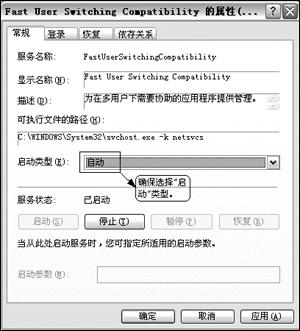
圖 4:Fast User Switching Compatibility 服務設定

圖 5:服務相依性檢查