Windows XP Windows 7 Windows 2003 Windows Vista Windows 綜合教學 Linux 系統教學
Windows 10 Windows 8 Windows 2008 Windows NT Windows Server 電腦軟體教學

WinXP 開機提示「本次作業因電腦限制被取消」?群組原則解除程式執行限制

編輯:Windows XP 系統介紹

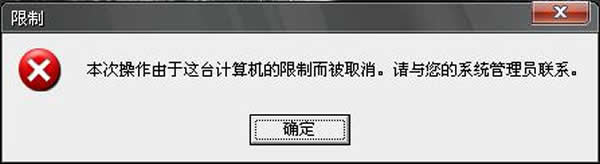
開機或執行特定程式時彈出「本次作業因這台電腦的限制而被取消」。原因:群組原則「不要執行指定的 Windows 應用程式」被啟用並限制了相關程式 (如 explorer.exe、cmd.exe、特定 .exe)。透過群組原則編輯器停用該限制即可恢復正常。

修復步驟

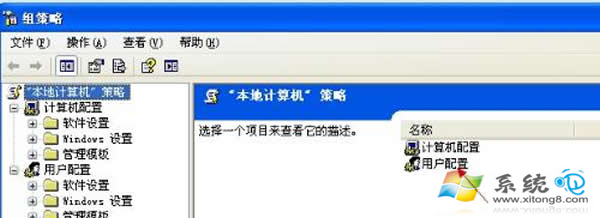
  1. 開始 → 執行 → 輸入 gpedit.msc 開啟群組原則編輯器。
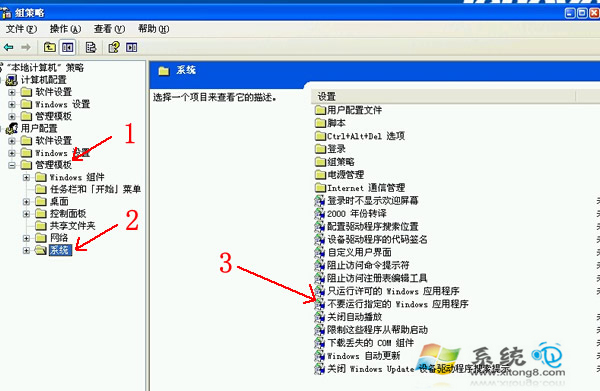
  2. 依序展開:使用者設定 → 系統管理範本 → 系統。
  3. 右側找到「不要執行指定的 Windows 應用程式」→ 雙擊開啟。
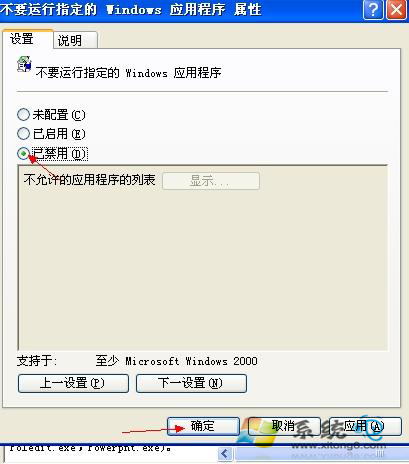
  4. 選擇「已停用」→ 確定。
  5. 重新開機或執行 gpupdate /force 立即套用,問題解決。

開機提示本次作業被取消

群組原則編輯器系統分類

不要執行指定Windows應用程式屬性

設為已停用確定

原理說明

  • 該原則用於企業/學校環境限制使用者僅能執行白名單程式。
  • 啟用後需在「顯示」按鈕中添加禁止執行的程式檔名 (如 cmd.exe、regedit.exe、taskmgr.exe、特定遊戲/工具)。
  • 若清單中包含系統核心程式 (explorer.exe、userinit.exe) 或清單邏輯錯誤,會導致開機/操作被攔截。

登錄對應鍵值 (進階/批次部署)

路徑:HKEY_CURRENT_USER\Software\Microsoft\Windows\CurrentVersion\Policies\Explorer\DisallowRun
值:字串值 1, 2... 對應禁止程式檔名。
刪除 DisallowRun 整個鍵或設 NoRun (上層) 為 0 可達到同樣效果。

常見誘因

  • 安全/優化工具一鍵設定「禁止執行高風險程式」誤傷系統程式。
  • 病毒/木馬主動添加限制阻止殺毒軟體/系統工具執行。
  • 管理員手動配置白名單策略遺漏必要程式。

延伸:同樣原理的其他限制原則

  • 只執行允許的 Windows 應用程式 (白名單模式,更嚴格) → 路徑同上層,設為「已停用」。
  • 禁止存取命令提示字元 → 系統 →「禁止存取命令提示字元」→ 已停用。
  • 禁止存取登錄編輯工具 → 系統 →「禁止存取登錄編輯工具」→ 已停用。

群組原則是雙面刃:善用能管控環境,誤用會讓系統寸步難行。遇到「被取消/拒絕存取/找不到檔案」且確認檔案存在、權限正常時,優先檢查群組原則限制。

Copyright © Windows教程網 All Rights Reserved