雖然進入大記憶體時代,但軟體記憶體需求同步增長。透過系統層面優化,能在不加裝硬體前提下提升可用記憶體與回應速度。本文系統整理六大優化面向。
1. 監視記憶體使用狀況(知己知彼)
- 執行
sysmon(系統監視器)或 Ctrl+Alt+Del → 工作管理員 →「效能」索引標籤。
- 關鍵指標:可用實體記憶體 < 60% 時需介入調整;可用 < 20% 系統明顯遲滯。
- 觀察「認可費用/限制」接近時,必須增加實體記憶體或精簡程式。
2. 優化駐留記憶體資料(減少佔用)
- 桌面/快速啟動捷徑 ≤ 20 個,移除不常用項目。
- 停用常駐系統匣圖示(雲端同步、顯卡面板、聲音管理、廠商工具列)。
- 避免同時開啟大量文件/視窗/瀏覽器分頁。
- 長時間運作後重新開機,重置記憶體分頁排列,消除碎片化效能衰減。
3. 啟用磁碟寫入快取(提升 I/O 效率,間接降低記憶體壓力)
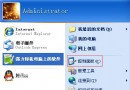
- 右鍵「我的電腦」→「內容」→「硬體」→「裝置管理員」。
- 展開「磁碟機」→ 右鍵系統碟 →「內容」→「原則」索引標籤。
- 勾選「啟用磁碟上的寫入快取」→ 確定。
警告:突發斷電可能導致快取資料遺失,建議配合 UPS 使用,或僅處理非關鍵資料環境啟用。
4. 關閉不需要的系統服務(釋放記憶體與 CPU)
| 服務 | 建議 | 適用條件 |
|---|
| Print Spooler | 停用/手動 | 無印表機 |
| Task Scheduler | 停用/手動 | 無排程工作 |
| Remote Registry | 停用 | 無遠端登錄需求(安全性亦建議關閉) |
| Wireless Zero Configuration | 停用 | 無無線網卡/有線網路環境 |
| SSDP Discovery Service | 停用 | 無 UPnP 裝置 |
| Indexing Service | 停用 | 習慣用 Everything/第三方搜尋 |
修改前建立還原點,逐項測試確認無副作用。
5. 開啟 Ultra DMA 模式(釋放 CPU,間接節省記憶體)
- 裝置管理員 →「IDE ATA/ATAPI 控制器」→「主要/次要 IDE 通道」→ 右鍵「內容」→「進階設定」。
- 「傳輸模式」選「DMA (若可用)」(而非 PIO)。
- 裝置 0/1 均設定,確定重開機生效。
DMA 模式讓硬碟直接存取記憶體不經 CPU,大幅降低 CPU 佔用,系統整體流暢度提升。
6. 持續監視與自動化調整
- 記憶體使用率長期 > 80% → 規劃加裝實體記憶體(最直接有效)。
- 可撰寫批次檔排程清理
%TEMP%、Prefetch、瀏覽器快取。
- 使用
EmptyWorkingSet API(需程式開發)定期修剪進程工作集。
總結優先順序
- 加裝實體記憶體(成本最低、效果最直接)。
- 精簡啟動項與常駐程式。
- 關閉非必要服務。
- 啟用 DMA、磁碟快取。
- 監視工具建立基準,異常即時介入。
記憶體優化是系統調校的核心,持續監控、精簡佔用、提升 I/O 效率,三管齊下打造流暢 XP 體驗。