Windows XP 安裝後 30 天內必須啟用,否則系統鎖定無法使用。本文完整說明啟用流程、硬體辨識機制、OEM/零售版差異、重灌/換裝硬體後的重新啟用策略。
啟用核心原理
- 安裝時掃描 10 類硬體特徵碼:顯卡、SCSI/IDE 控制器、網卡 MAC、記憶體範圍、CPU 型號/序號、硬碟、磁碟區序號、光碟機。
- 結合產品金鑰產生安裝 ID(50 位數字),傳送給微軟驗證伺服器。
- 微軟回傳確認 ID(42 位數字),寫入
C:\Windows\System32\WPA.dbl,啟用完成。
- 每次開機比對當前硬體與啟用時硬體,變更超過容錯門檻(≥ 3 項關鍵硬體)要求重新啟用。
啟用方式
網路啟用(推薦,秒級完成)
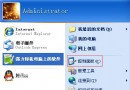
- 連網狀態下,系統托盤彈出啟用提示 → 點擊啟動精靈。
- 或 Win+R →
oobe/msoobe /a 手動啟動精靈。
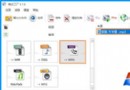
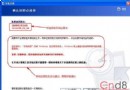
- 選「是,現在啟用」→ 選「透過網際網路啟用」→ 下一步等待完成。
電話啟用(離線/網路失敗備案)
- 精靈選「透過電話啟用」→ 選擇國家/地區 → 撥打免費電話。
- 依語音提示輸入安裝 ID(9 組數字),聽取確認 ID(8 組數字)輸入精靈。
- 完成後同樣寫入
WPA.dbl。
版本差異:零售版 vs OEM 版
| 特性 | 零售版 | OEM 版(品牌機預裝) |
|---|
| 啟用綁定 | 硬體特徵碼(換主機板/CPU 需重新啟用) | BIOS SLIC 表格(同品牌主機板免啟用,換非原廠主機板需啟用) |
| 移轉授權 | 可移轉至其他電腦(先移除原機啟用) | 綁定原電腦終身,不可移轉 |
| 重灌後啟用 | 需重新啟用(硬體未變通常自動通過) | 同主機板免啟用,直接通過 |
| 支援管道 | 微軟官方支援 | 硬體廠商支援 |
重灌/換裝硬體後的重新啟用策略
- 同硬體重灌:零售版網路啟用通常秒過;OEM 版同主機板免啟用。
- 換顯卡/記憶體/硬碟/光碟機:屬非關鍵硬體,不觸發重新啟用。
- 換主機板/CPU:關鍵硬體變更,零售版需重新啟用(電話啟用說明硬體升級通常獲准);OEM 版換非原廠主機板需購買新授權。
- 格式化 C 盤重灌:
WPA.dbl 遺失,視同首次安裝,需完整啟用流程。
常見問題與對策
- 啟用伺服器無回應:檢查網路/防火牆/日期時間正確 → 改電話啟用。
- 產品金鑰已達啟用上限:零售版電話啟用說明情況(如重灌、換硬體),客服通常授權追加次數。
- OEM 版品牌機換主機板維修:要求維修商保留原 SLIC BIOS 或刷入含 SLIC 的 BIOS,否則系統將要求啟用。
備份啟用狀態(進階)
啟用完成後備份 C:\Windows\System32\WPA.dbl 與 C:\Windows\System32\WPA.bak(若存在),同硬體重灌後可直接覆蓋回覆啟用(僅限零售版同硬體、OEM 版同主機板)。
理解啟用機制,能在重灌、升級、維修時從容應對,避免系統鎖定帶來的停工風險。