厭倦 XP 預設的開機音樂?只需幾個步驟,即可將任何喜愛的歌曲(轉為 .wav 格式)設定為專屬開機音效。以下提供完整圖文教學。
前置準備
- 目標音樂檔(MP3、WMA 等)。
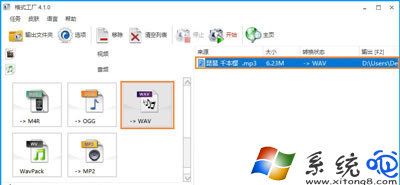
- 音訊轉檔工具:XP 內建「錄音機」(sndrec32.exe) 僅支援剪輯/錄製,建議使用 Format Factory 格式工廠、金舟音訊大師、線上轉檔網站 將音樂轉為 PCM WAV 格式(44.1kHz, 16-bit, Stereo)。
操作步驟
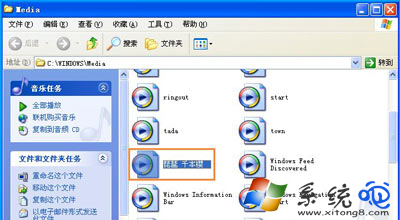
步驟 1:將 WAV 檔複製到系統媒體資料夾
- 開啟「我的電腦」→ 進入
C:\WINDOWS\Media 資料夾。
- 將轉好的 WAV 檔(建議命名為英文/數字,如
mystartup.wav)貼上至此。
步驟 2:開啟「聲音和音訊裝置」屬性
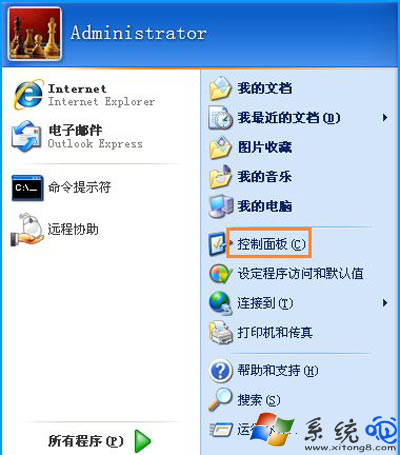
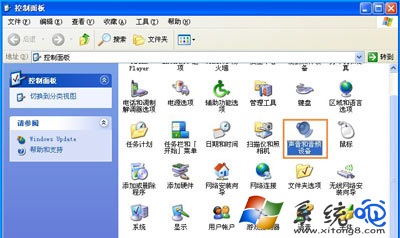
- 開始 → 控制台 → 聲音和音訊裝置。
- 或右鍵工作列喇叭圖示 → 「調整音訊屬性」。
步驟 3:設定開機聲音
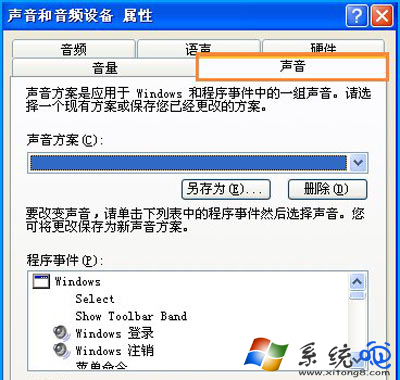
- 切換到 「聲音」 索引標籤。
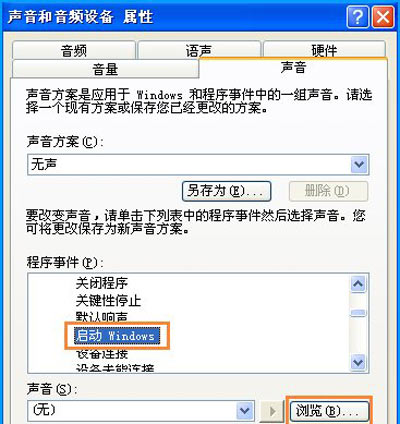
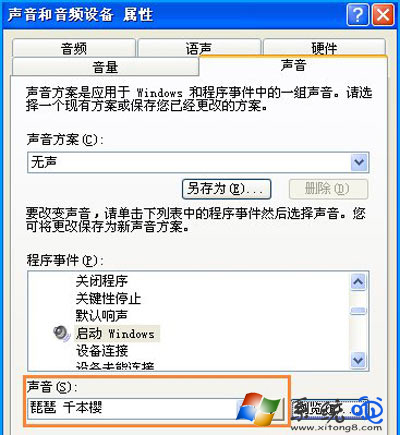
- 在「程式事件」清單中向下捲動,找到 「啟動 Windows」 → 點選醒目提示。
- 點擊下方 「瀏覽...」 按鈕。
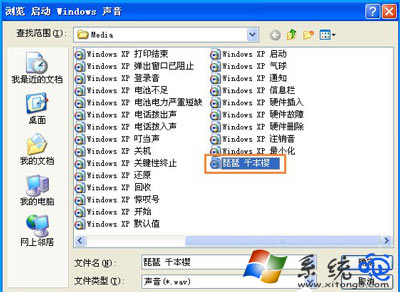
- 在瀏覽視窗中切換到
C:\WINDOWS\Media,選取剛放入的 WAV 檔 → 開啟。
- 回到屬性視窗,確認「啟動 Windows」右側顯示為你的檔名。
步驟 4:儲存為新的聲音配置
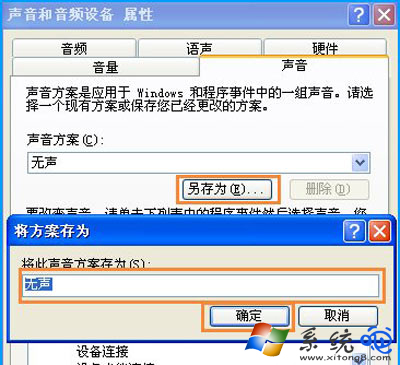
- 點擊「聲音配置」下方 「另存新檔...」。
- 輸入配置名稱(如「我的開機音樂」) → 確定。
步驟 5:套用並測試
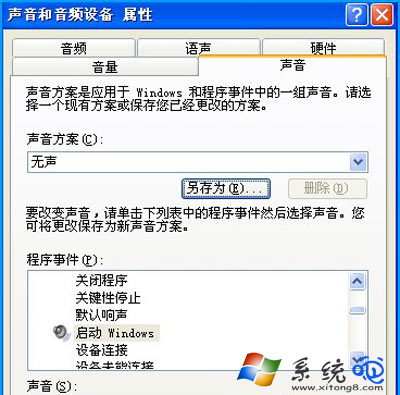
- 點擊「確定」關閉所有視窗。
- 重新開機,聽聽是否播放你的專屬音樂!
常見問題 FAQ
- Q: 為何一定要 .wav 格式? A: XP 聲音事件僅支援未壓縮的 PCM WAV,MP3/WMA 無法直接使用。
- Q: 音樂太長會怎樣? A: 開機聲音建議 10 秒內,過長會延遲桌面載入,甚至被系統截斷。
- Q: 想恢復預設聲音? A: 在「聲音」索引標籤,聲音配置選擇「Windows 預設」→ 確定即可。
- Q: 找不到「聲音和音訊裝置」? A: 執行
mmsys.cpl 直接開啟。
完成設定後,每次開機都能聽到專屬 BGM,心情超級好!