Windows XP Windows 7 Windows 2003 Windows Vista Windows 綜合教學 Linux 系統教學
Windows 10 Windows 8 Windows 2008 Windows NT Windows Server 電腦軟體教學

WinXP 安裝系統提示「無法複製檔案」怎麼辦?硬碟壞軌與映像檔排查指南

編輯:Windows XP 系統介紹

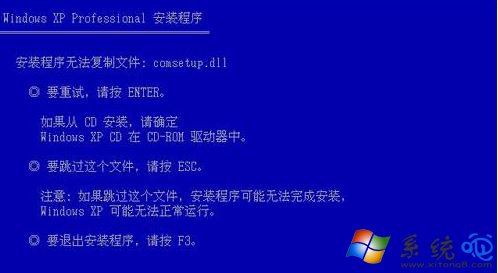
重灌 WinXP 時出現「安裝程式無法複製檔案」錯誤,按 Esc 跳過也可能導致系統不完整。此錯誤主因通常為 硬碟壞軌/讀取錯誤、安裝映像檔損毀、光碟/隨身碟讀取不良。以下提供完整排查流程。
常見原因分析

  • 硬碟壞軌/壞道:安裝過程需寫入大量系統檔,若硬碟有實體壞軌會導致寫入失敗。
  • 安裝來源損毀:ISO 映像檔下載不完整、燒錄光碟錯誤、隨身碟製作啟動碟失敗。
  • 記憶體錯誤:RAM 不穩定導致檔案解壓/驗證失敗。
  • 光碟機/USB 埠故障:讀取介質不穩。

XP 安裝無法複製檔案錯誤畫面

解決方案(依建議順序)

1. 更換安裝來源(最快驗證)

  • 重新下載官方原版 ISO(MSDN/itellyou),驗證 SHA1/MD5 雜湊值。
  • 使用 Rufus 或 WinToFlash 重新製作啟動隨身碟,或燒錄新光碟(低速燒錄)。
  • 嘗試不同版本映像檔(如 SP3 整合版)。

2. 硬碟壞軌檢測與修復

  1. 啟動安裝程式前,在分割區畫面按 Shift + F10 開啟 CMD。
  2. 執行 chkdsk C: /f /r(C 為目標安裝磁碟),掃描並修復壞軌。
  3. 或使用 MHDD、Victoria、HD Tune(需進入 PE 環境)進行全盤掃描。
  4. 若發現大量壞軌(紅色區塊),建議更換硬碟,修復僅能暫時緩解。

3. 重建主開機記錄 (MBR) 並重新分割

  1. 進入 PE 系統(如微軟官方 WinPE、舊毛桃、優啟通)。
  2. 使用 DiskGenius:
    右鍵硬碟 → 「重建主引導記錄 (MBR)」 → 選「標準 MBR」→ 確定。
    右鍵分割區 → 「刪除所有分割區」 → 「快速分割」(建議:主分割區 NTFS、對齊 4096 扇區)。
  3. 重新開始安裝。

4. 記憶體測試

  • 開機選單選「Windows 記憶體診斷」或使用 MemTest86(USB 版)跑至少 4 Pass,若有錯誤請更換記憶體條。

其他提示

  • 安裝前拔除非必要 USB 裝置(僅保留鍵盤滑鼠安裝媒體)。
  • BIOS 設定:SATA 模式改為 IDE/Compatibility(若為 AHCI 需整合驅動)。
  • 若為筆電,嘗試外接光碟機或改用 USB 安裝。

依序嘗試上述方法,多數「無法複製檔案」問題皆可解決。若硬碟確認有實體損壞,請儘速備份資料並更換新碟。

Copyright © Windows教程網 All Rights Reserved